颜色模式
学校资产篇
原始账目管理
原始账目是指学校未使用此系统前就拥有的所有资产信息。原始账目管理包含对这些原始的资产信息的批量导入、导出,单条新增、修改、删除,对整体原始资产信息的固化处理。
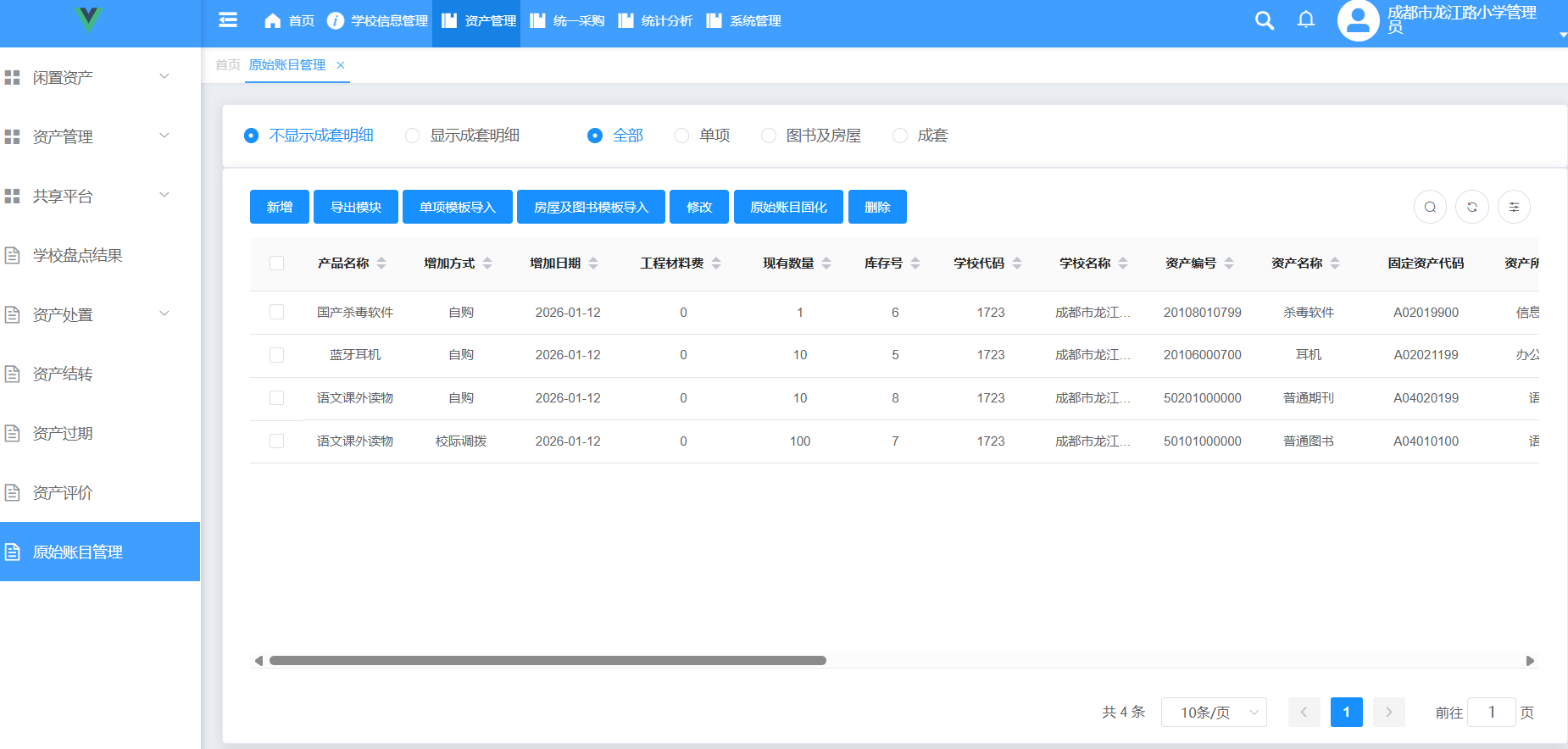
点击顶部一级菜单资产管理,然后点击左侧的二级菜单原始账目管理,即可打开原始账目管理页面。
筛选
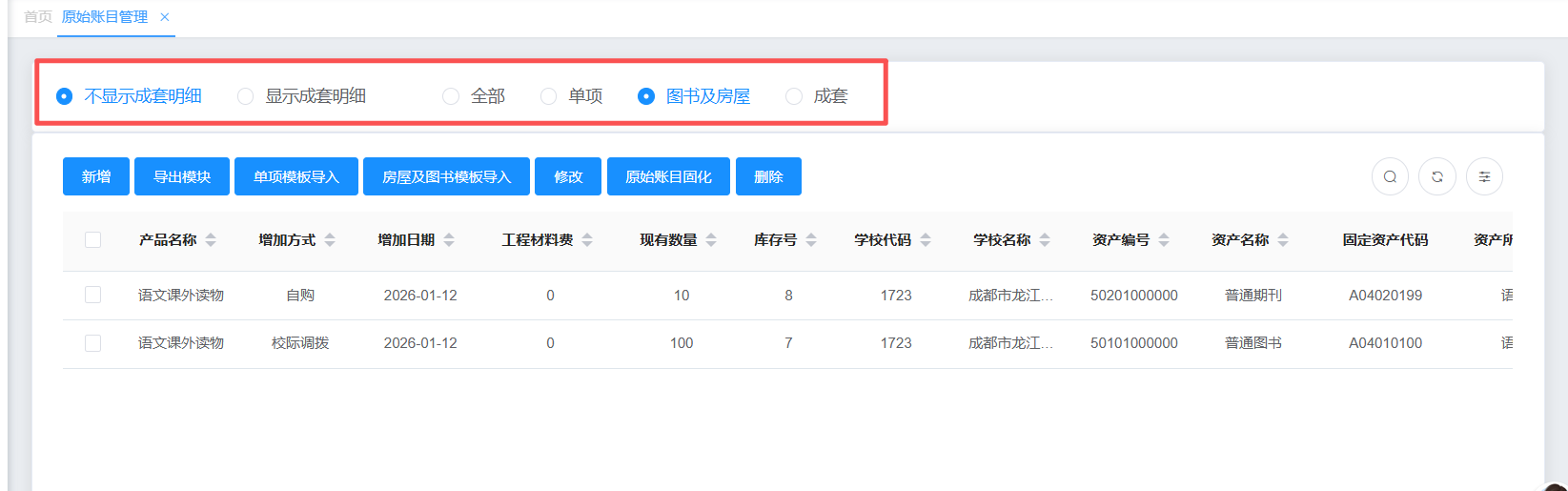
点击该页面顶部的单选框,列表可按勾选的选项显示数据。例如勾选"图书及房屋",则列表中仅展示"图书及房屋"类资产信息。
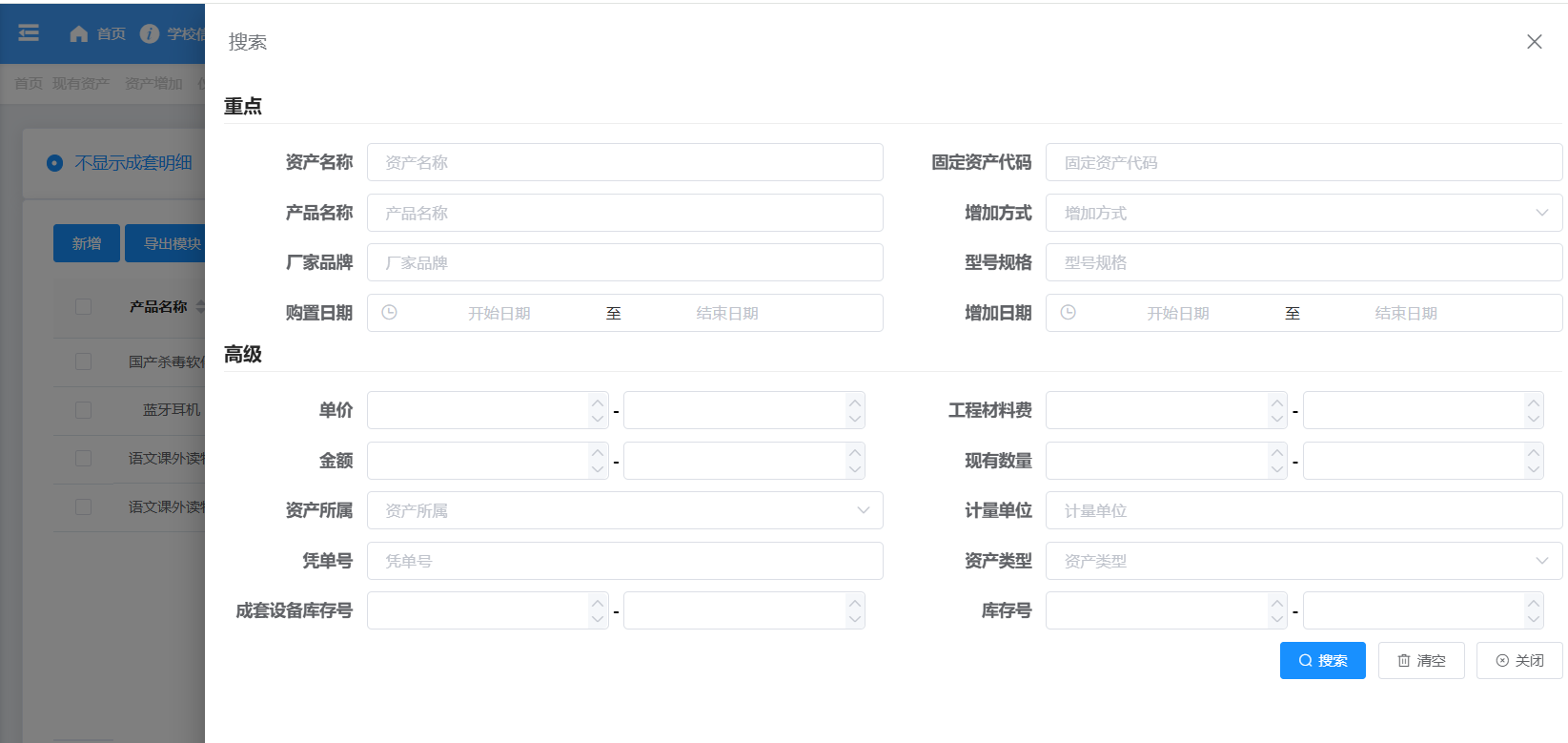
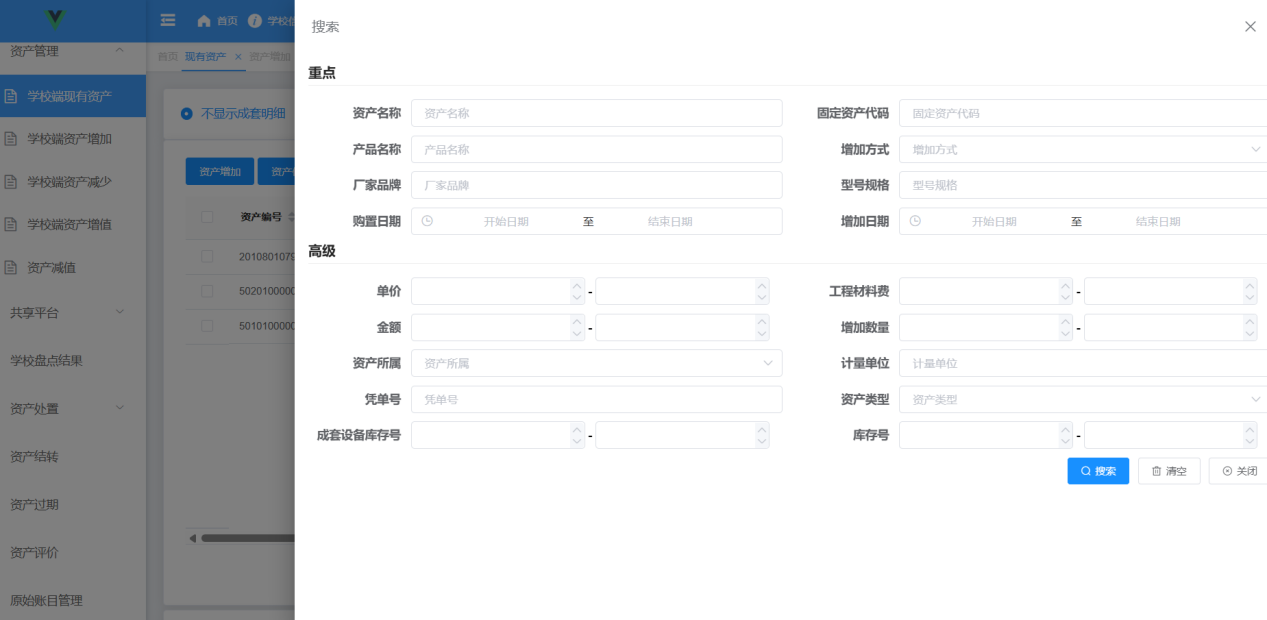
点击右上角的 图标,可以打开更详细的筛选页面。
新增
点击新增按钮,会展示三个选项分别为新增成套设备、新增单项、新增房屋及图书,可根据资产情况进行选择。
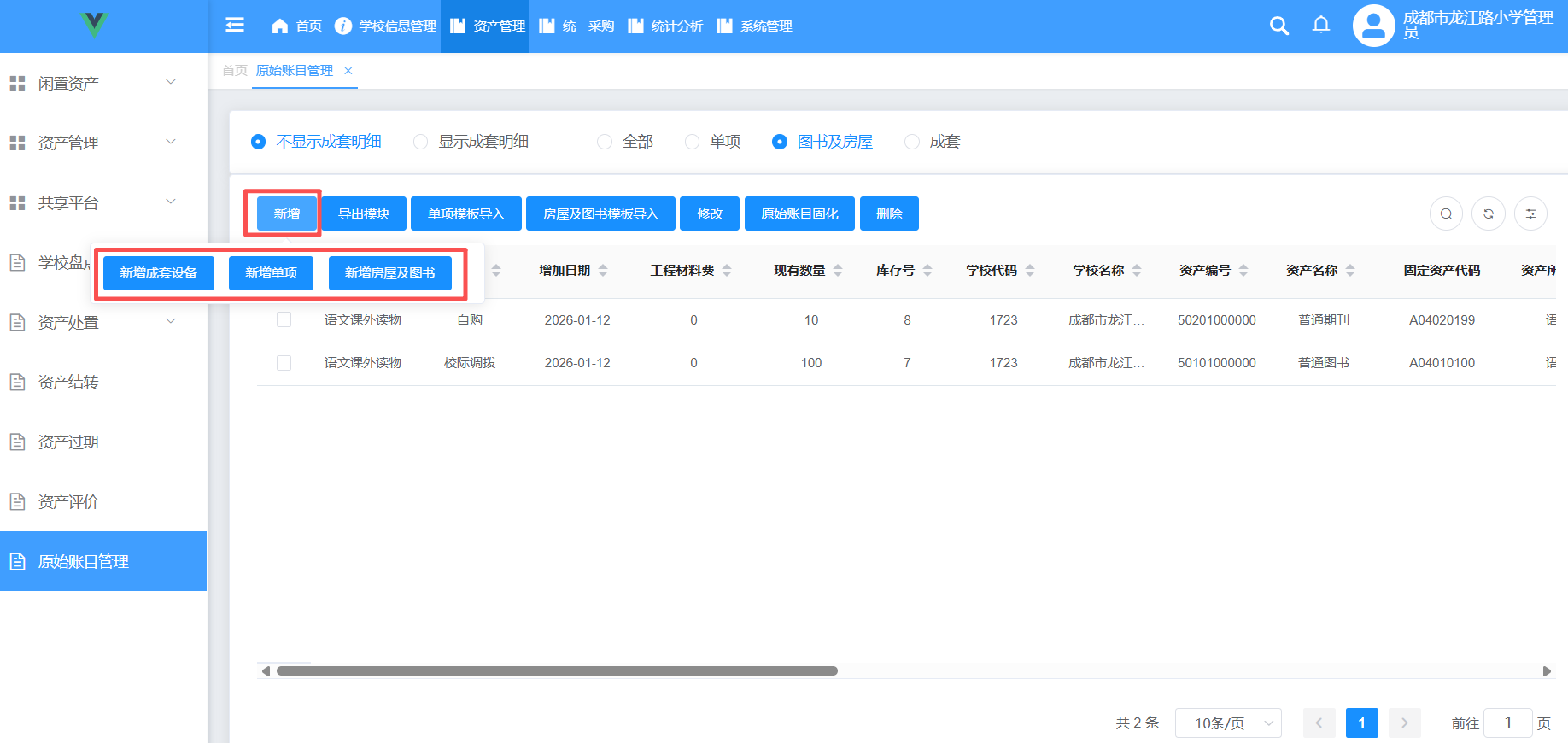
点击新建成套设备,打开新建页面,需要先填写成套设备信息。
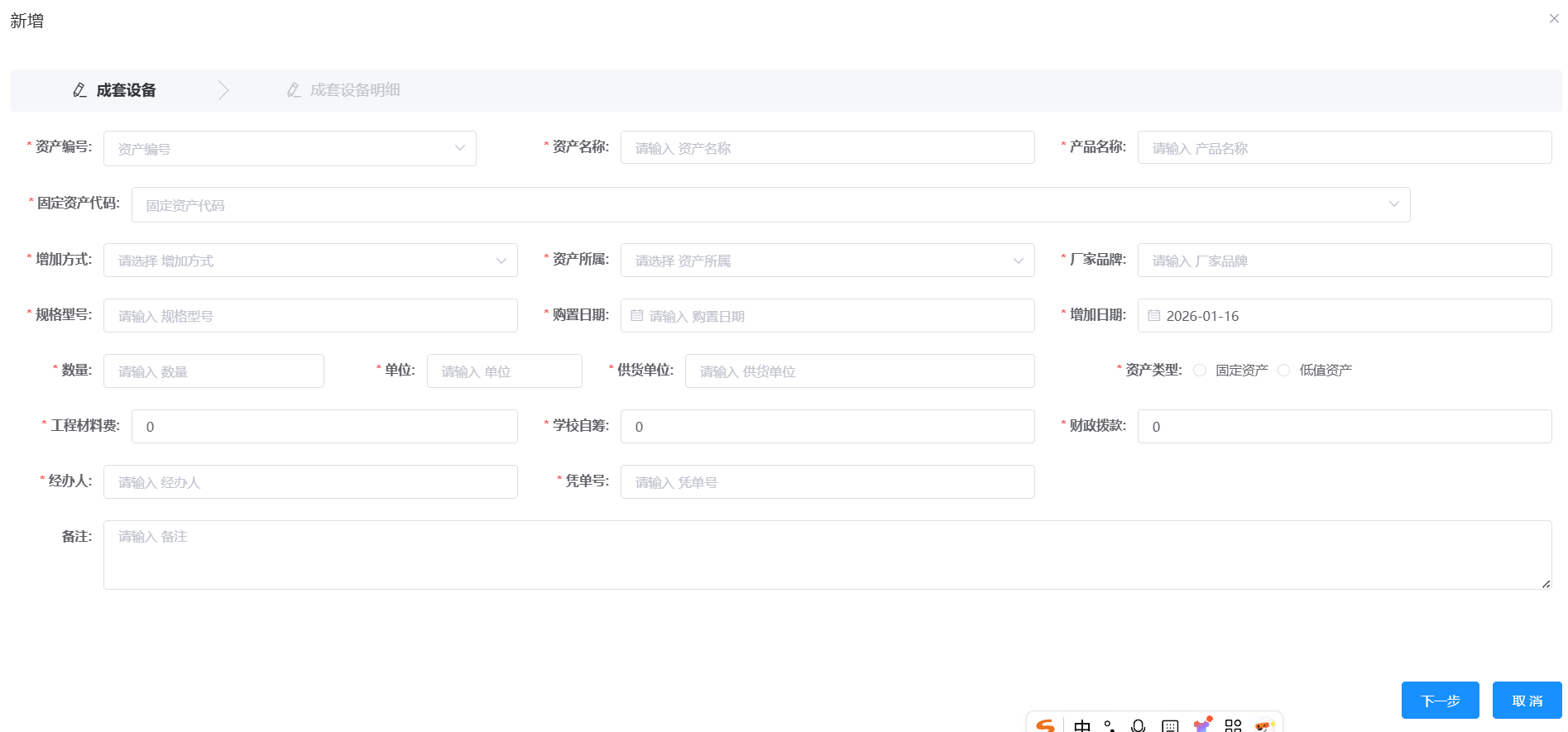
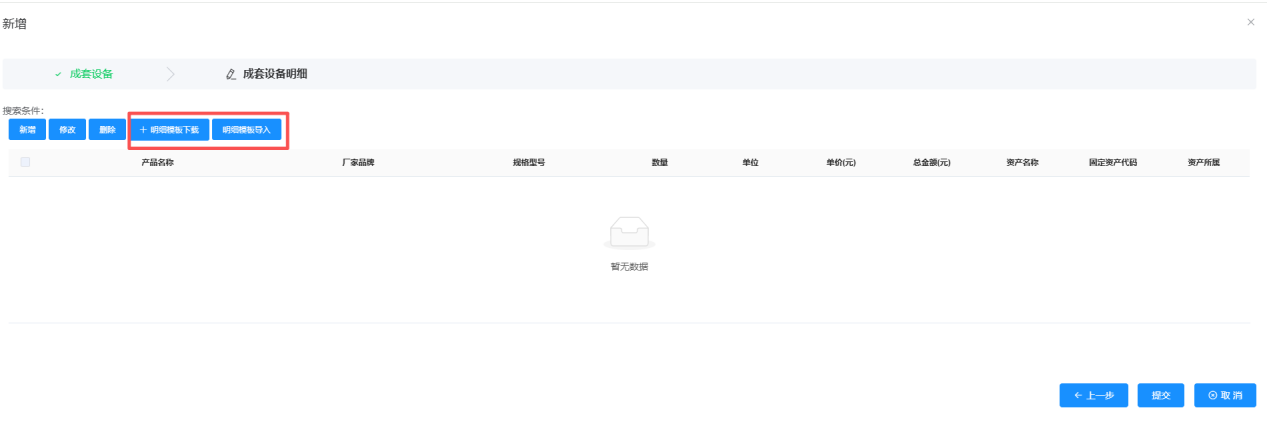
填写信息后点击下一步,进入到成套设备的明细列表页。点击新增按钮打开新增明细信息页。
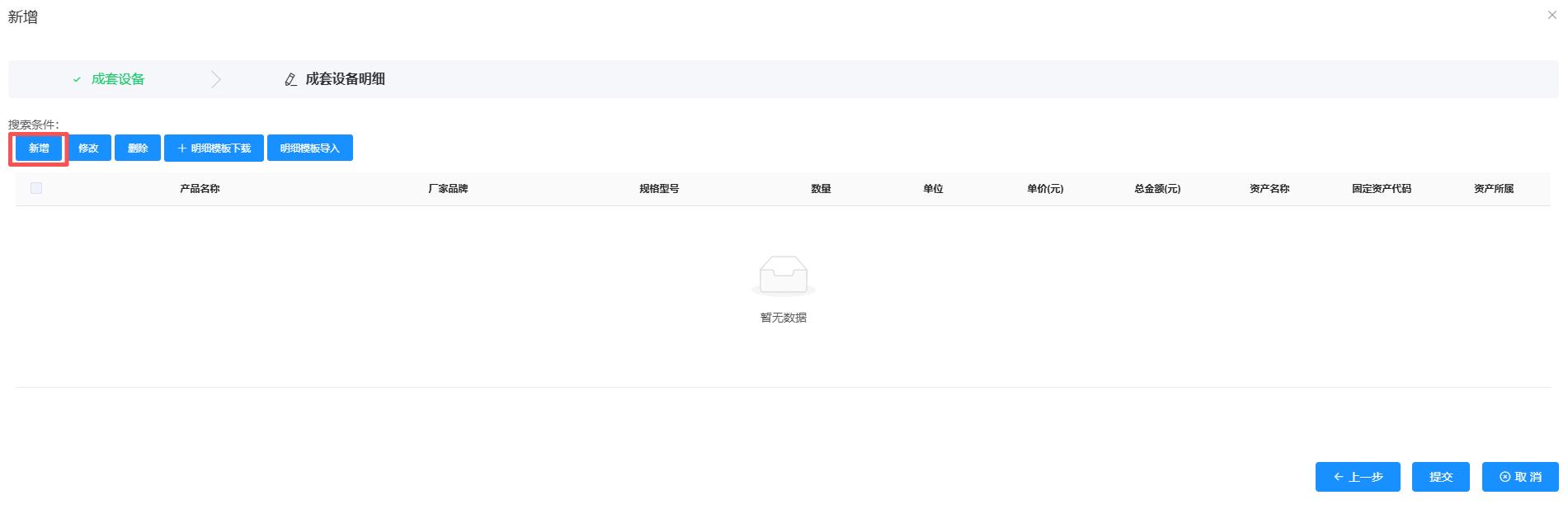
填写成套设备明细信息后点击保存即可添加一条成套设备的明细数据,再次点击新增按钮,可继续添加明细数据。
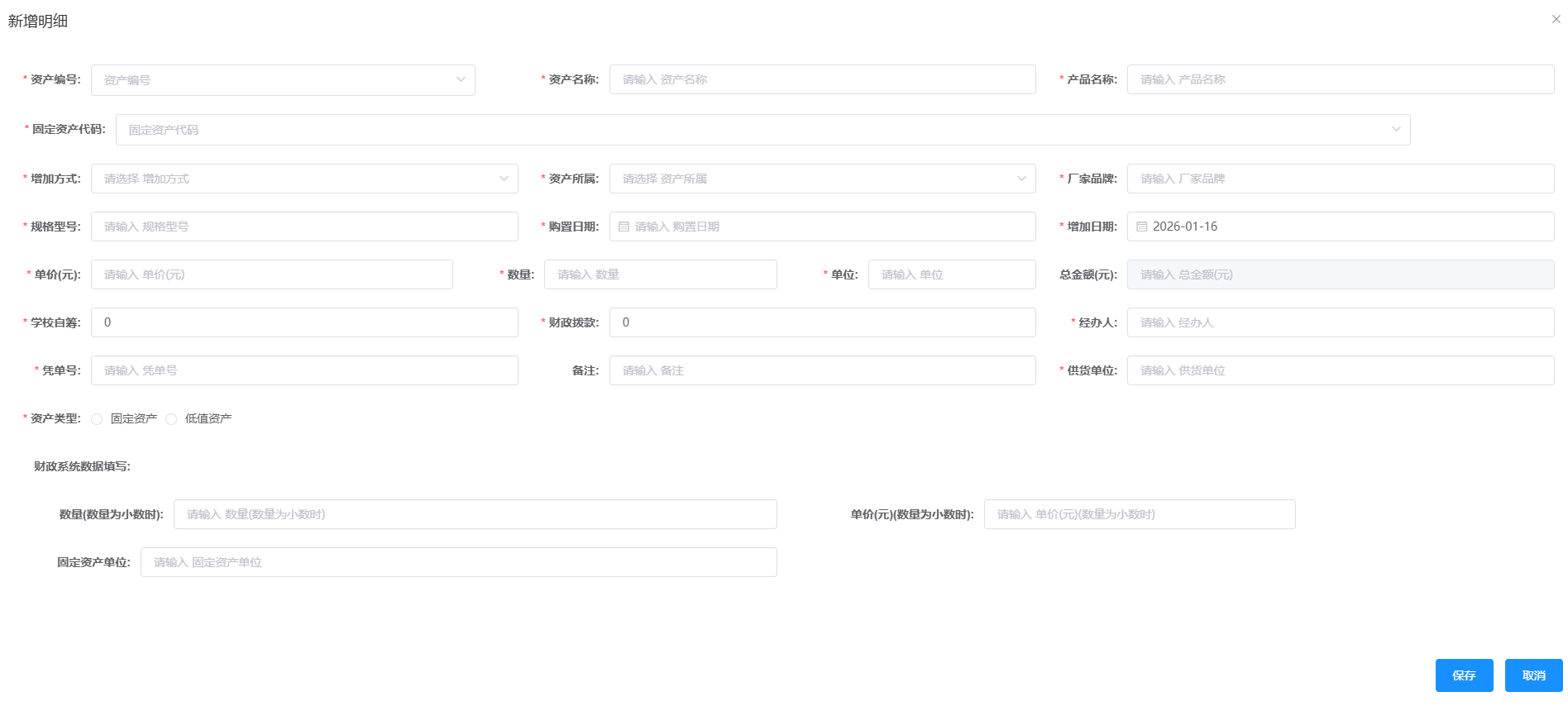
也可点击明细模版下载按钮,将明细数据模版下载后添加数据,再点击明细模版导入按钮将添加明细数据的模版文件导入系统,批量添加明细内容。
修改
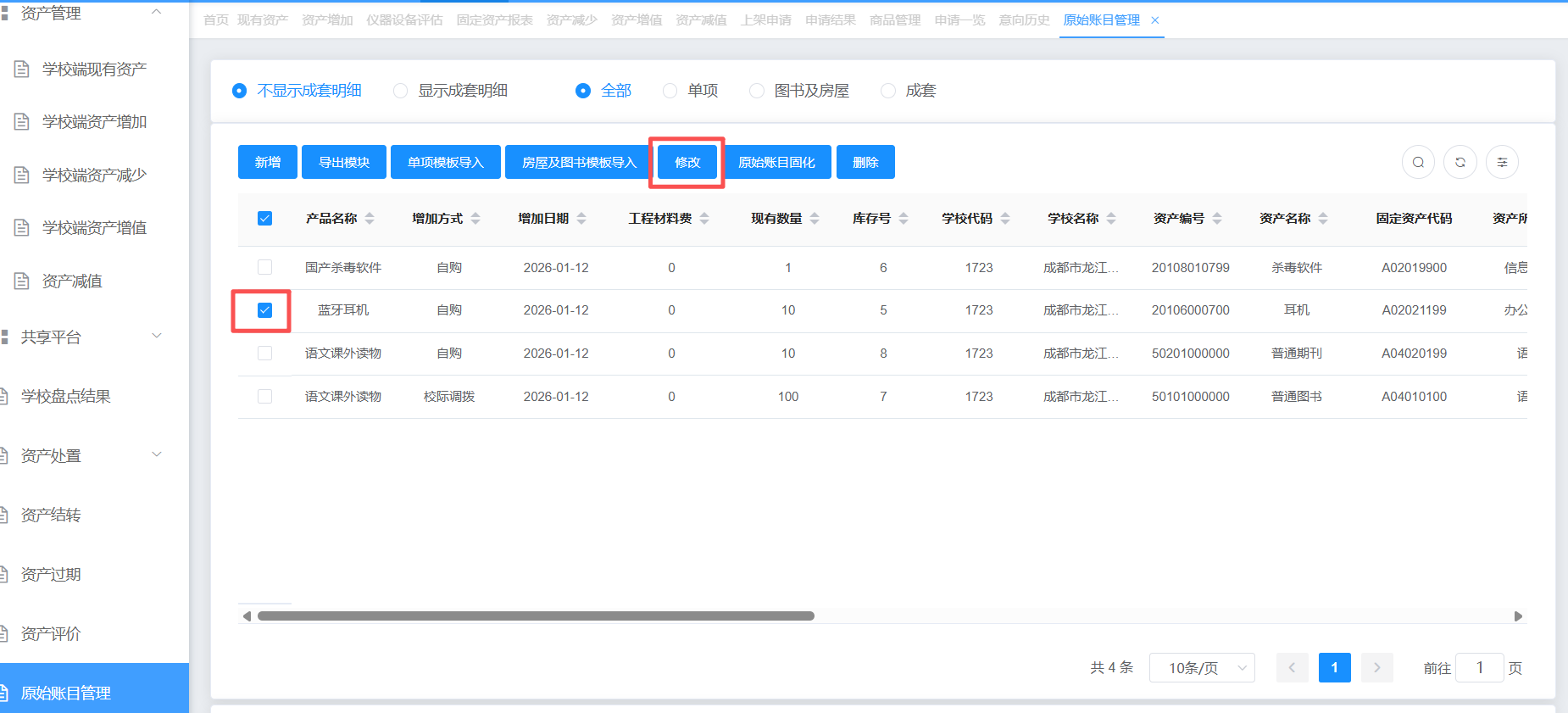
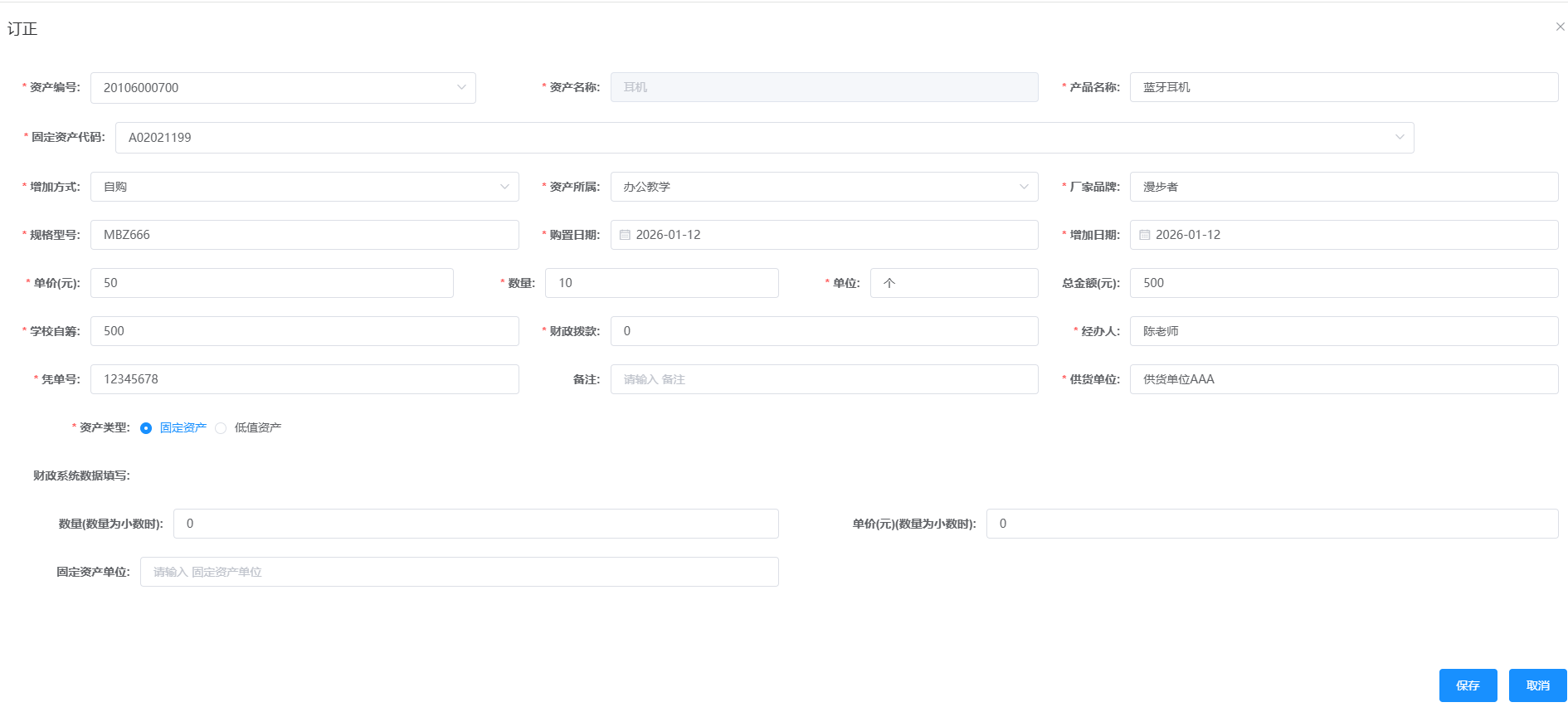
勾选列表中任意一条数据后点击修改按钮,可对该条数据进行编辑修改。
删除
勾选列表中任意一条或多条数据,点击删除按钮,即可将所选数据进行删除。

导入
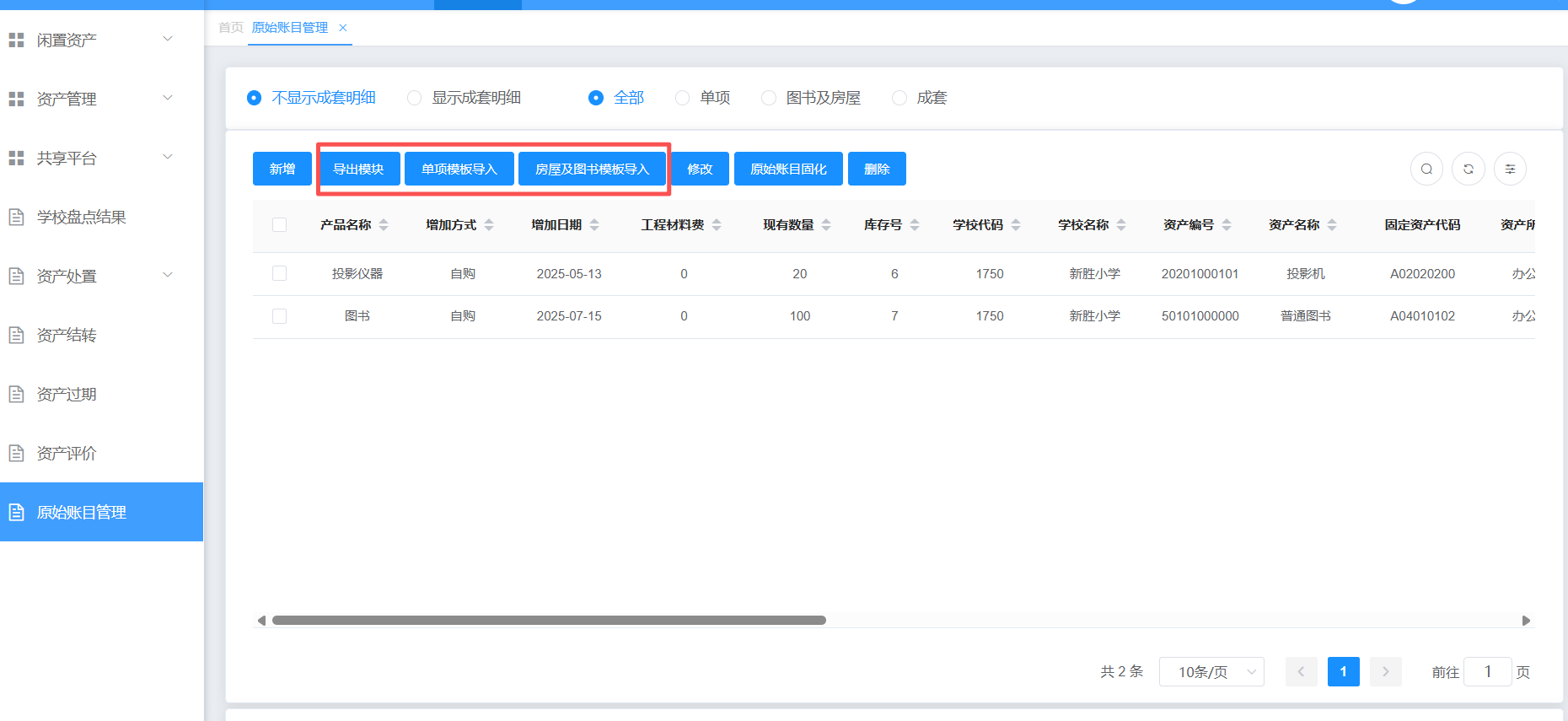
点击按钮导出模版选择要导出的模版,按模版中字段要求填入数据后,再点击按钮单项模版导入或房屋及图书模版导入上传文件后批量将数据导入系统中。
原始账目固化
历史的资产账目入库后,需要对所有往年原始账目进行固化封存,此时在此页面中点击按钮原始账目固化进行操作。
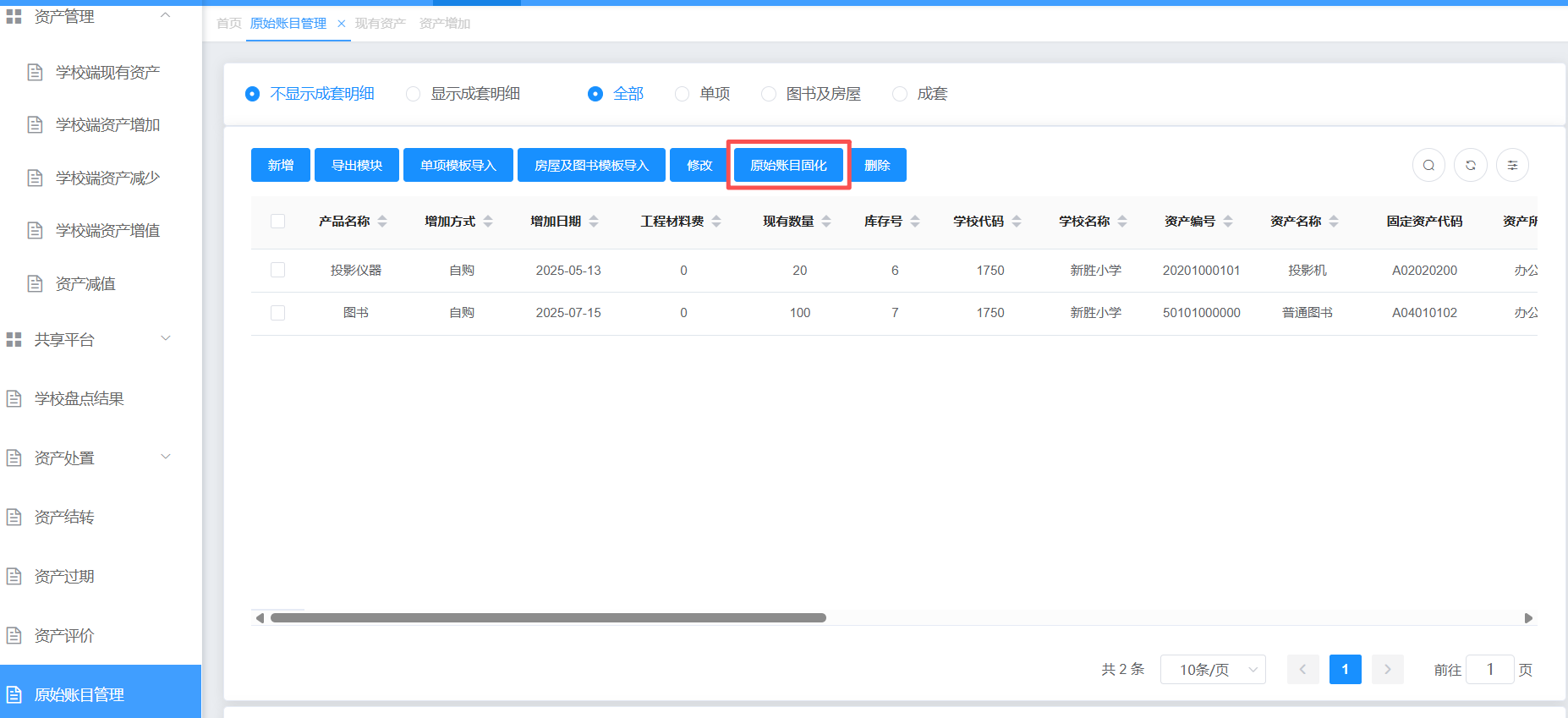
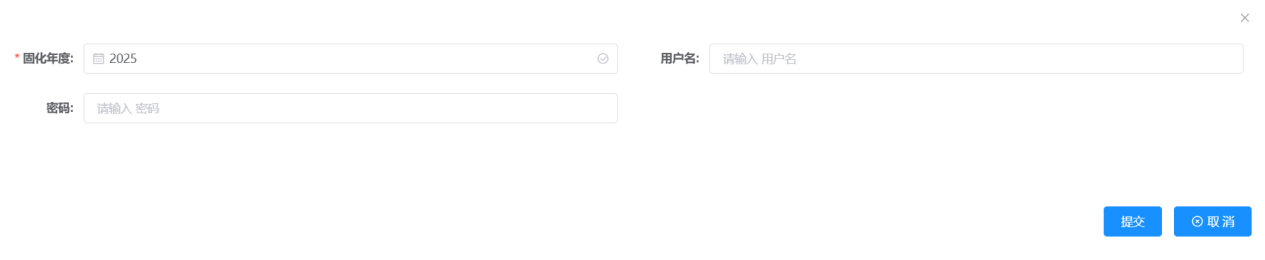
点击按钮原始账目固化打开设置页面,设置固化所属的年份,点击提交按钮
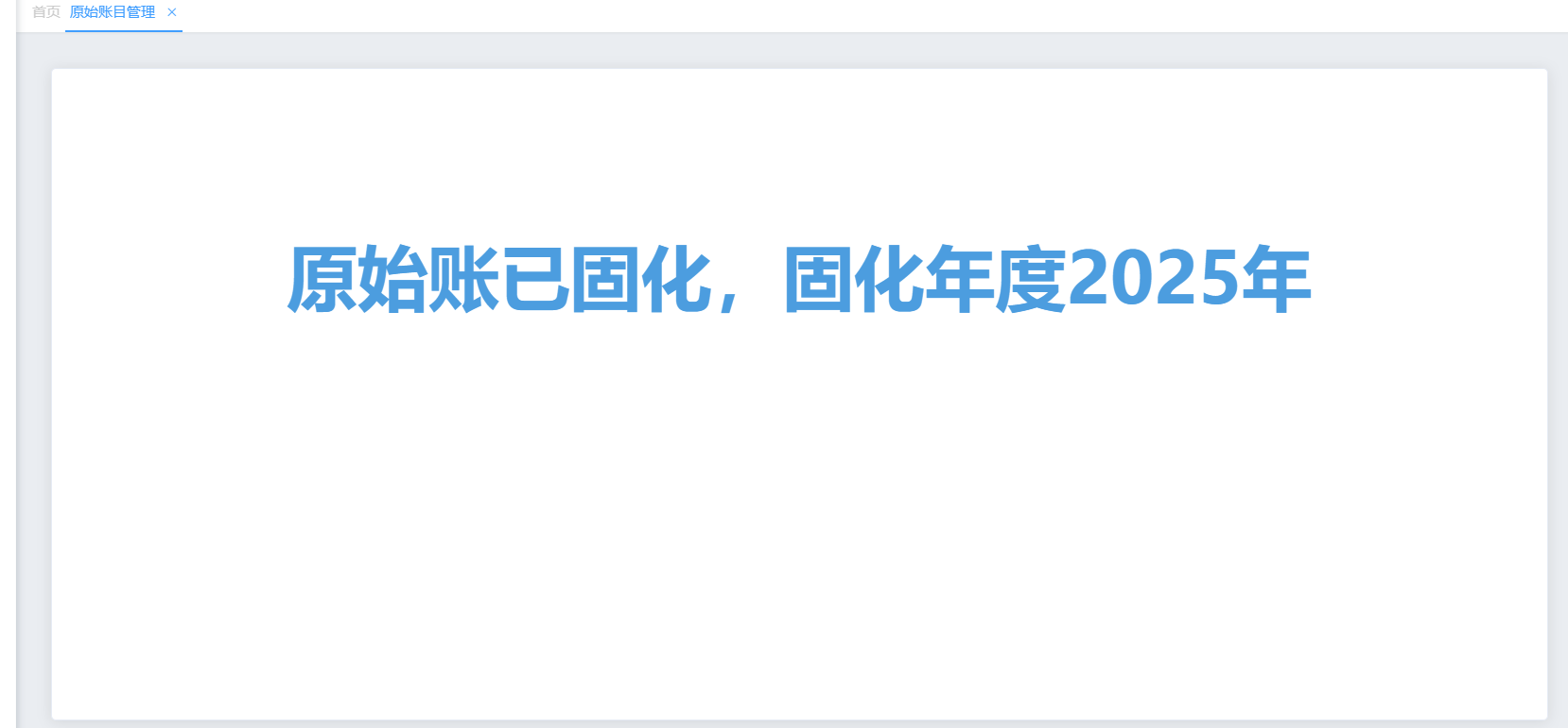
提交后显示原始账已固化,固化年度为所选年度。
固化后的资产可进行反固化,但学校端无权限自行进行反固化,需由区县对该校原始账进行反固化操作。
资产管理
学校端现有资产
筛选
点击该页面顶部的单选框,列表可按勾选的选项显示数据。例如勾选"图书及房屋",则列表中仅展示"图书及房屋"类资产信息。(下同,不再重复说明)
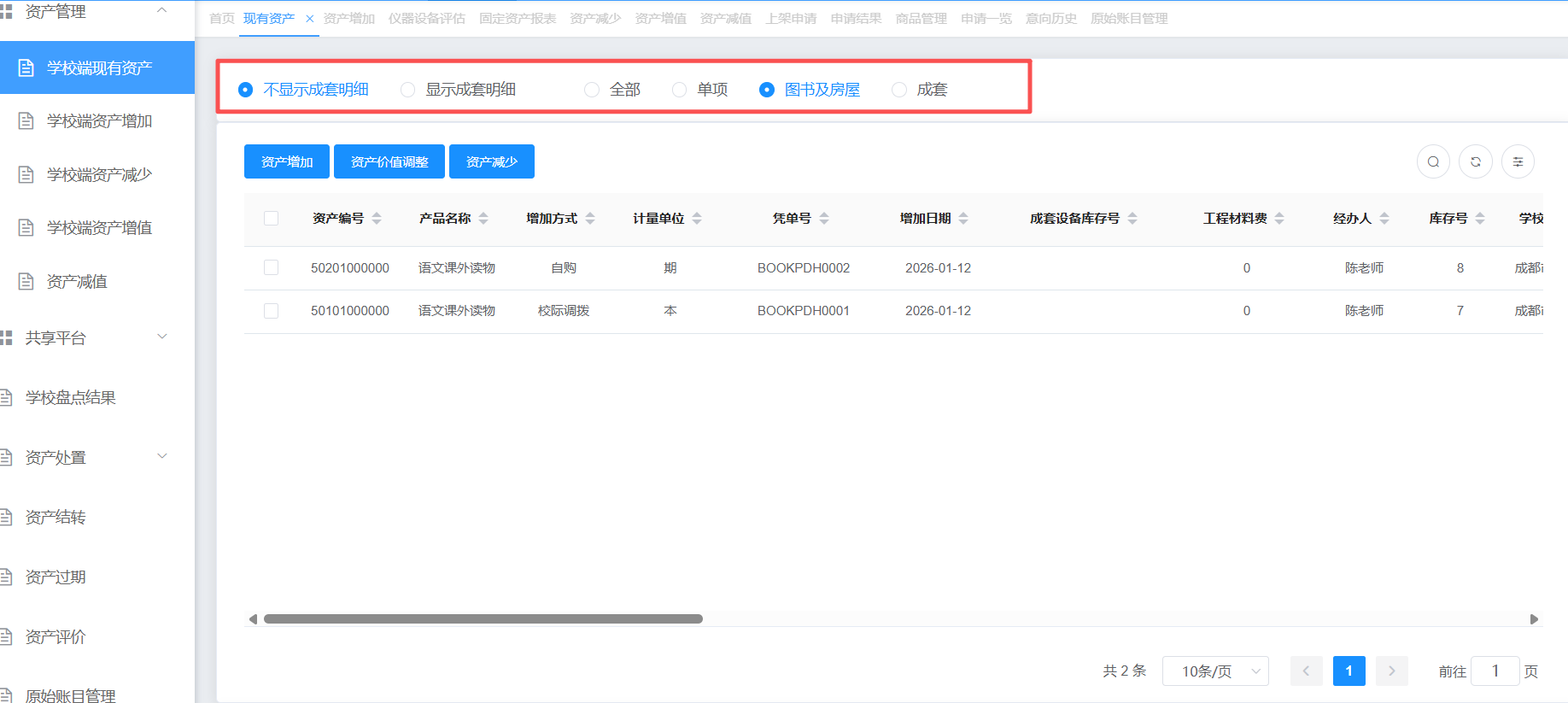
点击右上角的图标,可以打开更详细的筛选页面。
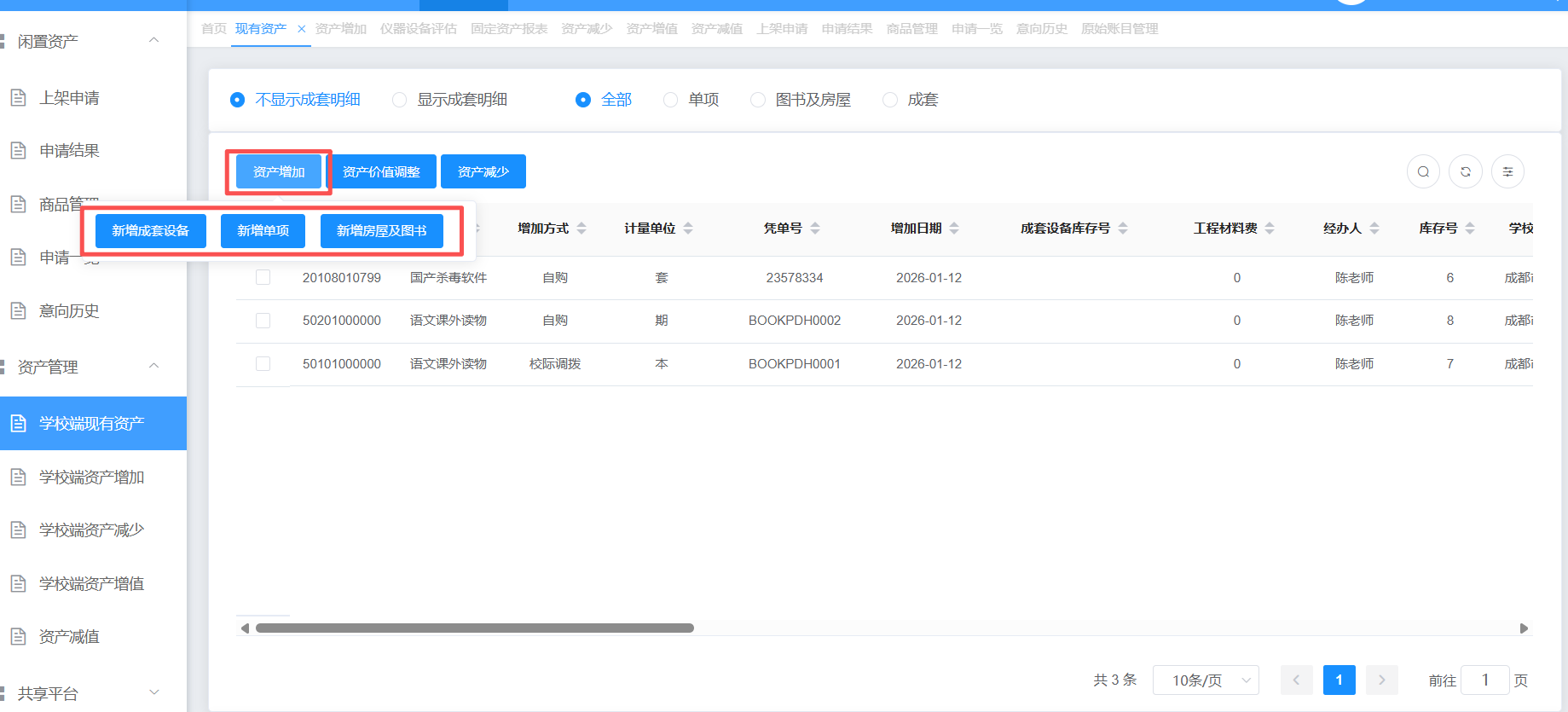
资产增加
当学校有新添加的资产时,需在此页面中操作按钮资产增加。点击资产增加按钮会展示有三个分类:新增成套设备、新增单项、新增房屋及图书,增加资产时根据实际情况进行选择。
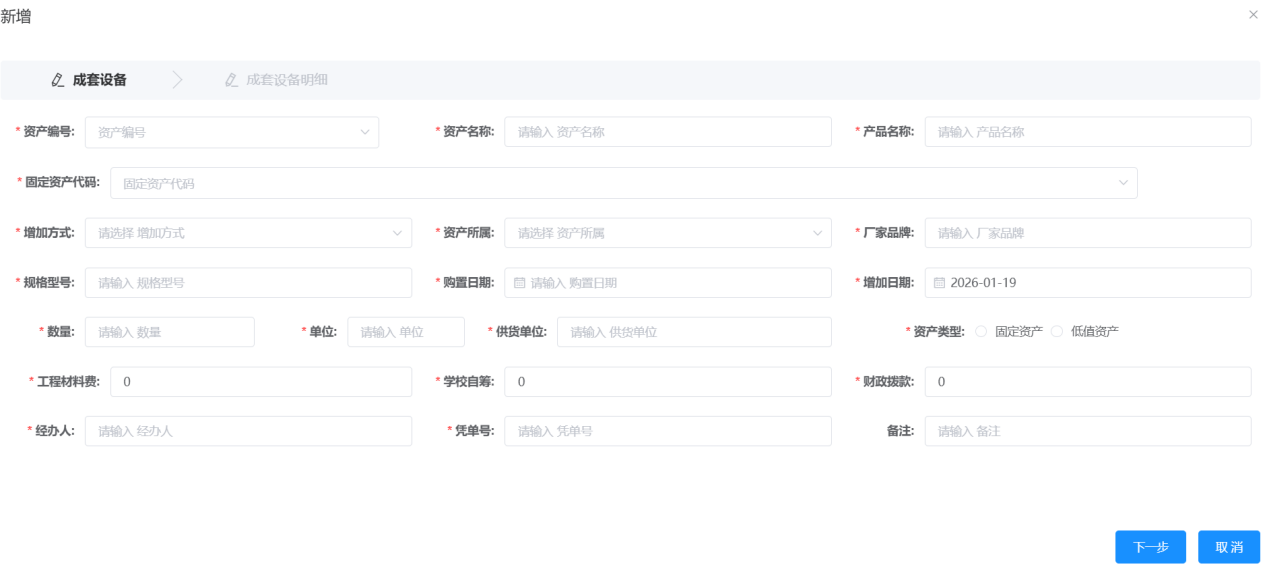
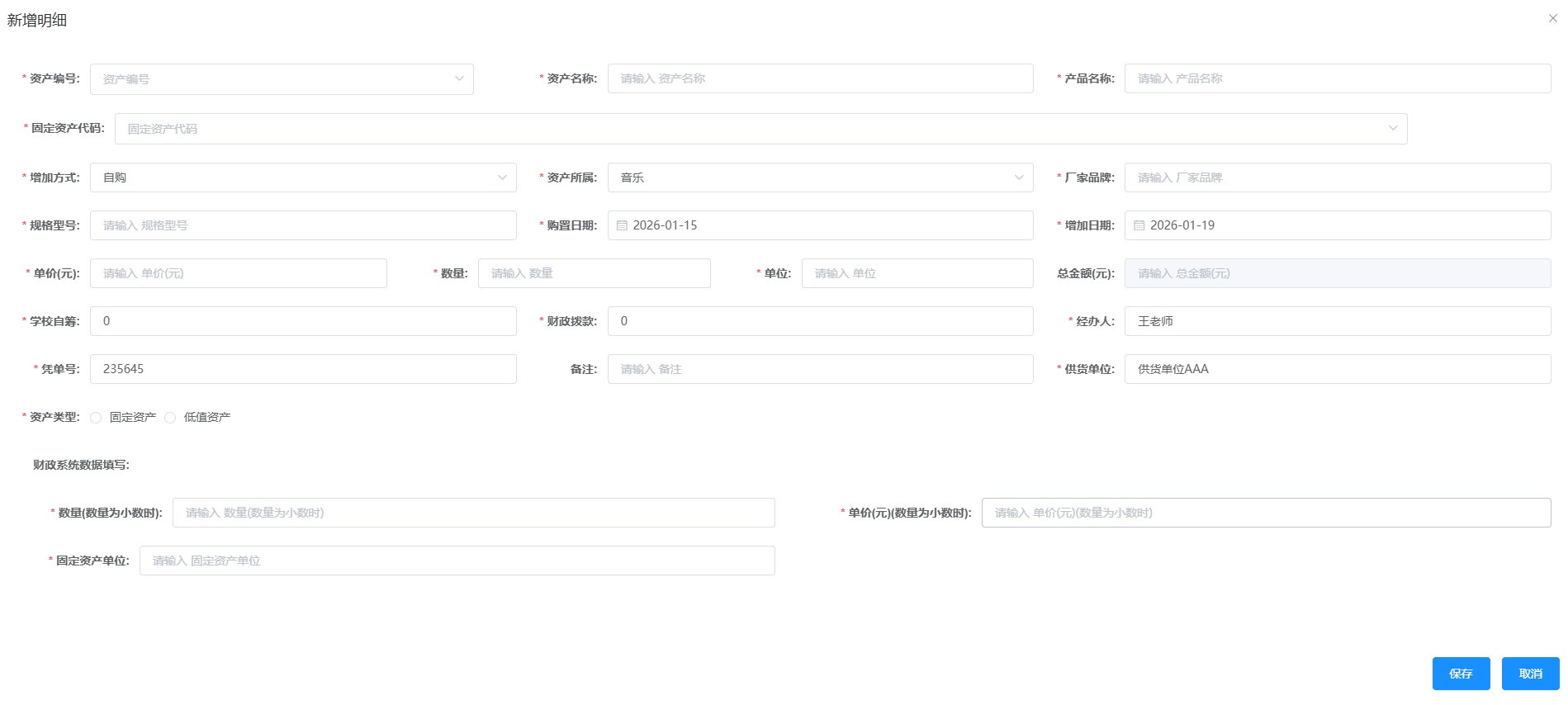
选择新增成套设备时,需要分两步,先添加成套设备主信息
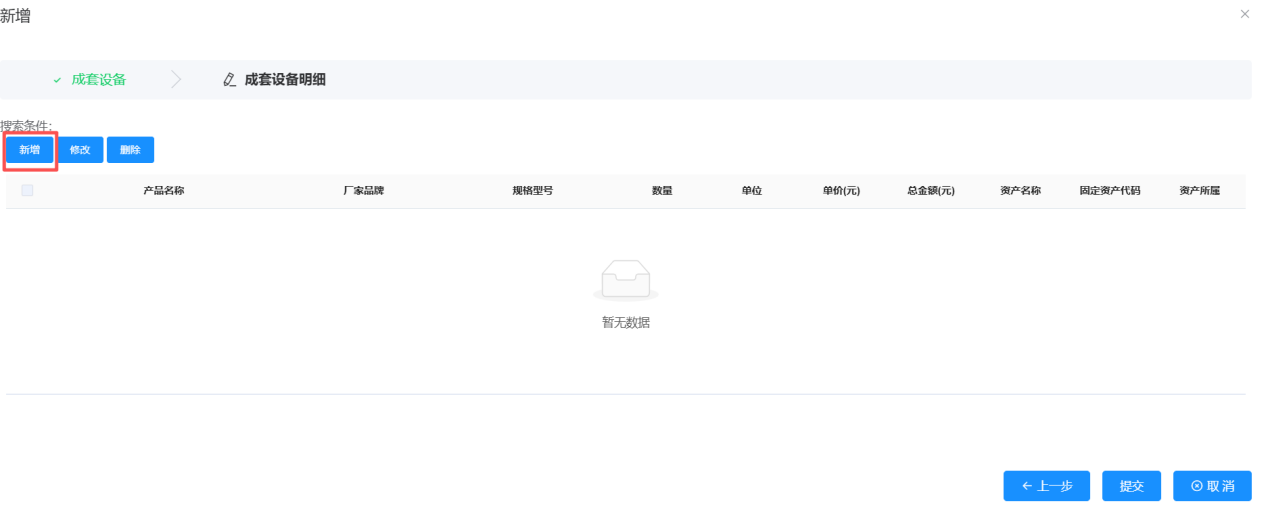
然后在下一步页面中点击新增按钮添加成套设备的明细信息
资产减少
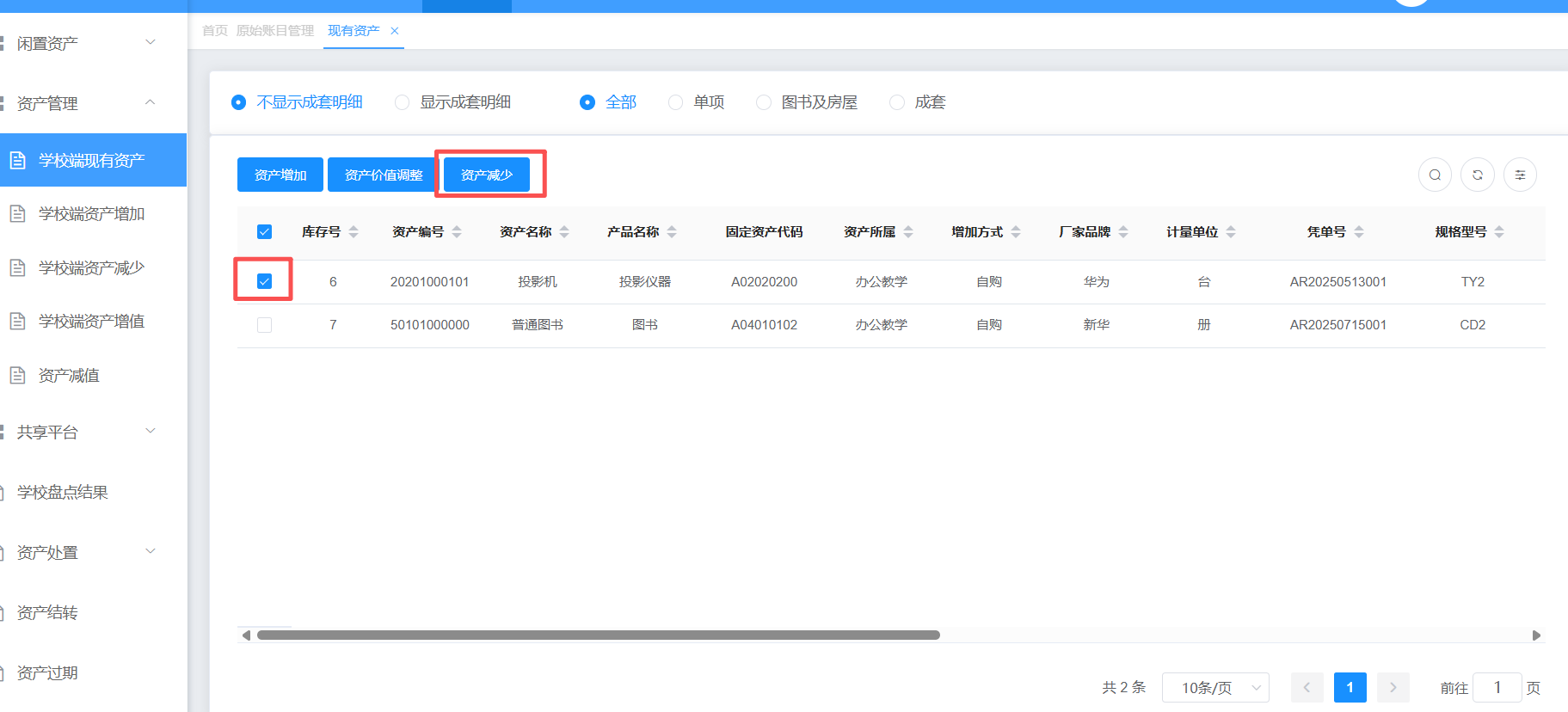
当学校对现有资产需要做减少时,需在此页面中操作按钮资产减少。勾选列表中资产信息后点击按钮资产减少。
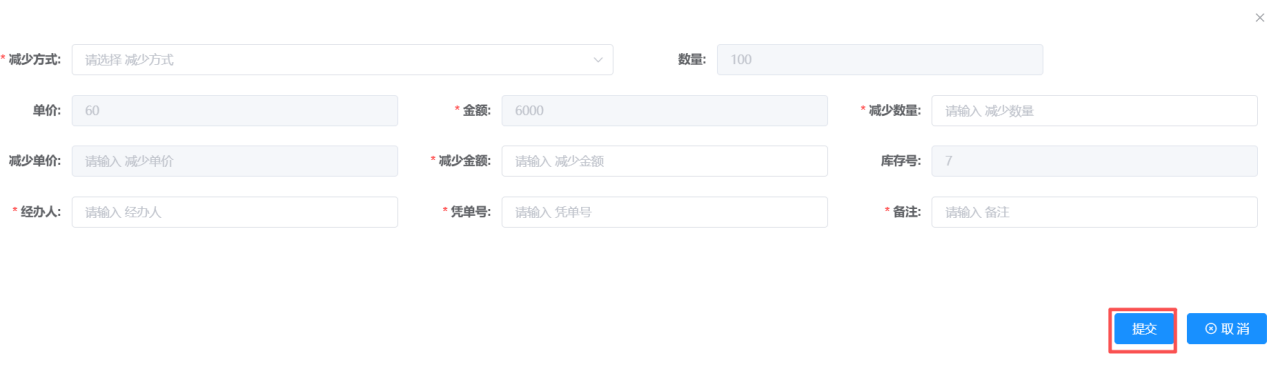
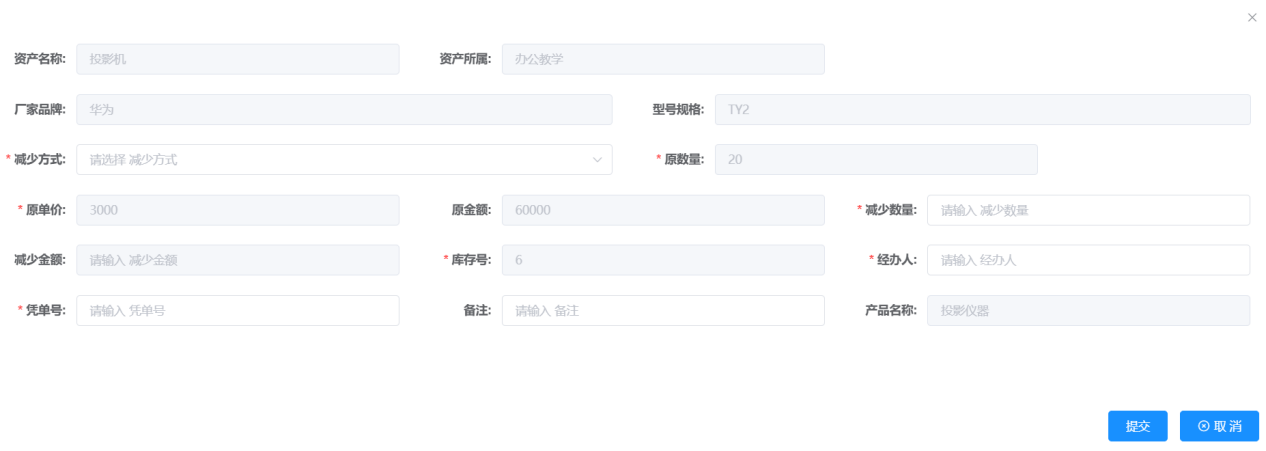
页面跳转至资产减少设置页,填写必填信息点击提交按钮。
资产价值调整
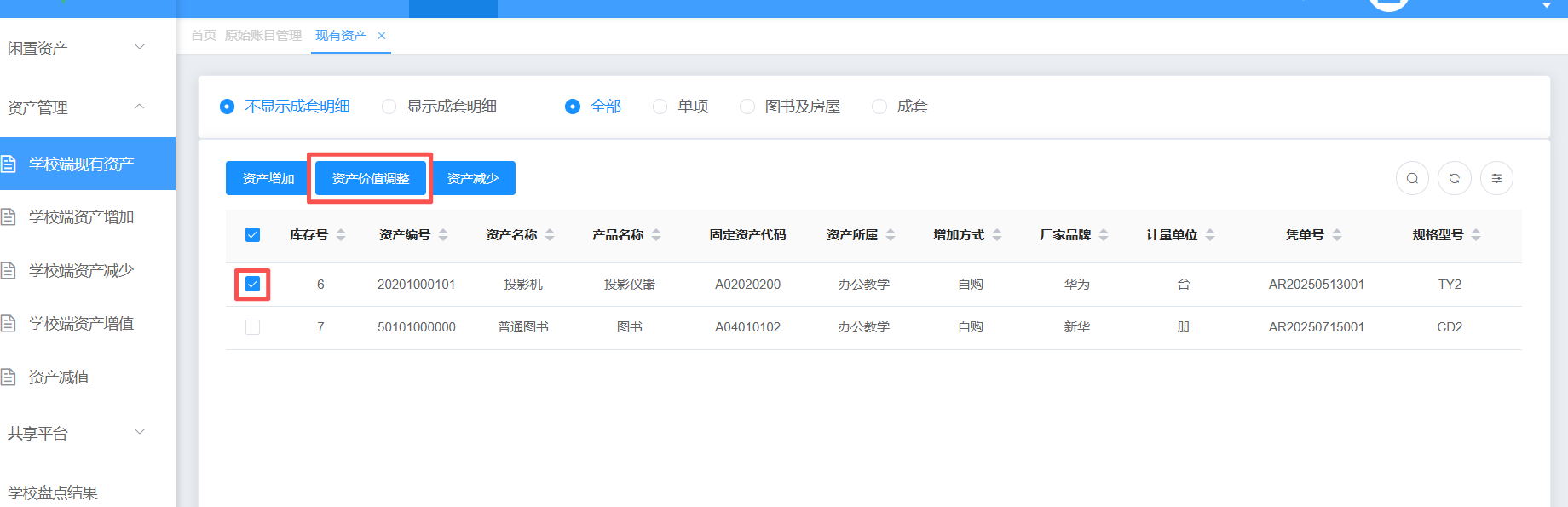
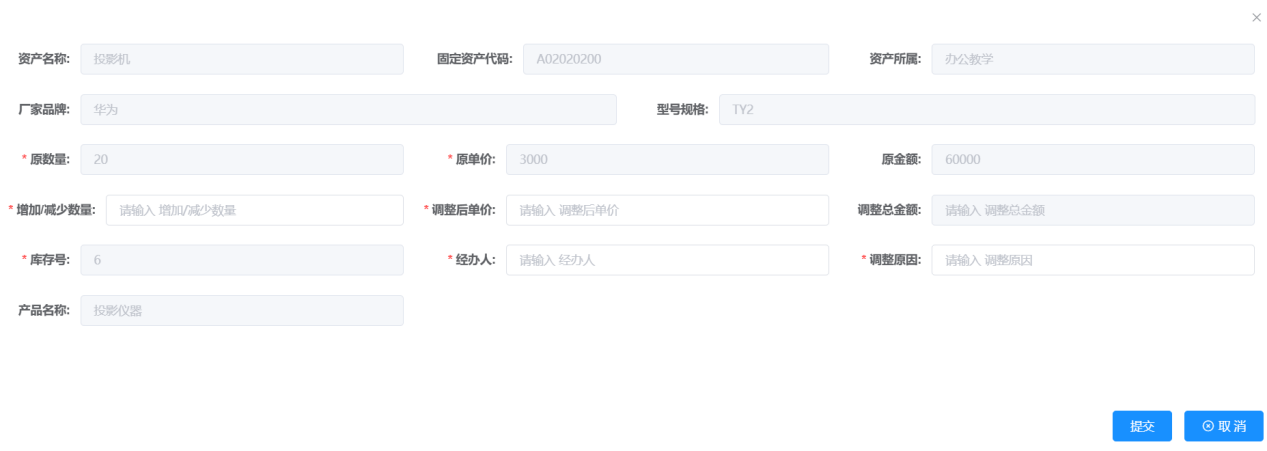
当资产的价值有变化时,可在此页面点击资产价值调整进行操作。在列表中勾选任意一条数据后点击资产价值调整按钮。
页面跳转至资产价值调整页面,对必填字段进行设置后点击提交按钮,即可完成资产价值调整。
注意:根据本次资产调整后的价值是增加了还是减少了,该条资产信息会在对应的学校端资产增值或资产减值页面中显示。
学校端资产增加
此页面展示该校当年所有新增的资产信息。
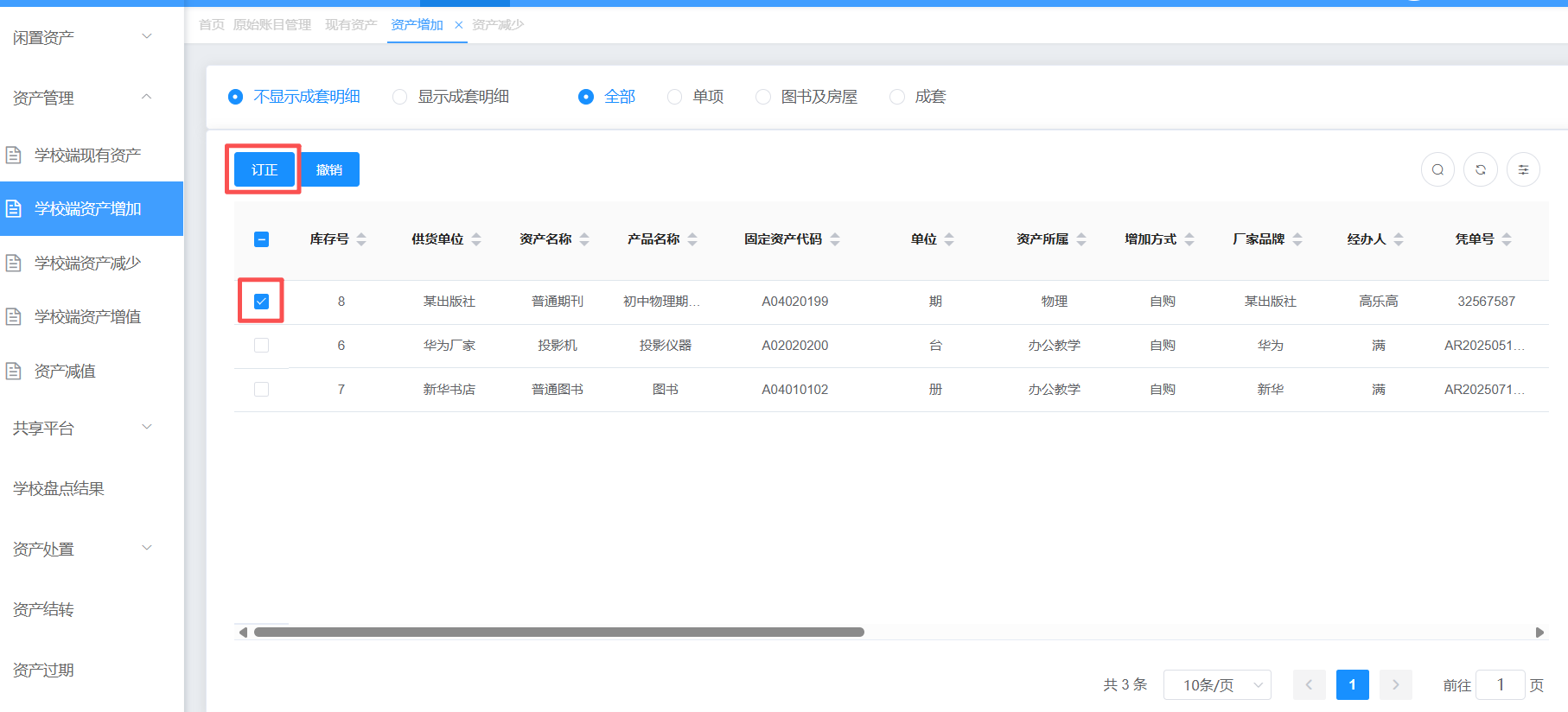
订正
勾选列表中任意一条数据点击订正按钮,可对这条数据进行修改订正。
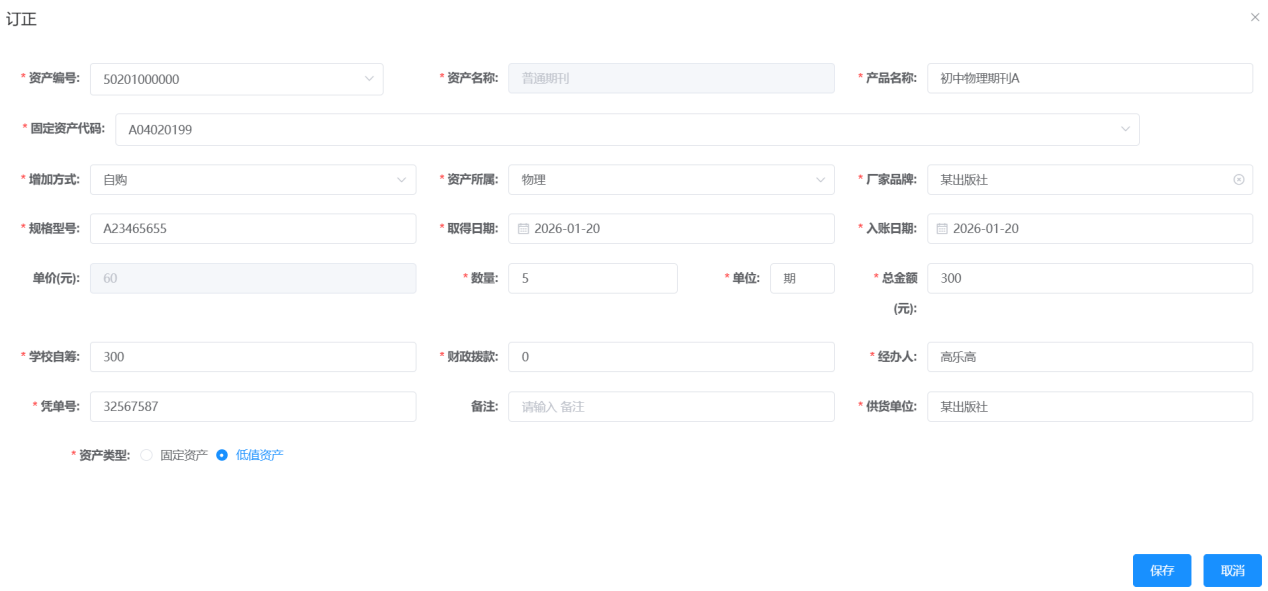
点击订正后打开订正页面,对该资产信息订正后点击保存即完成本次订正。
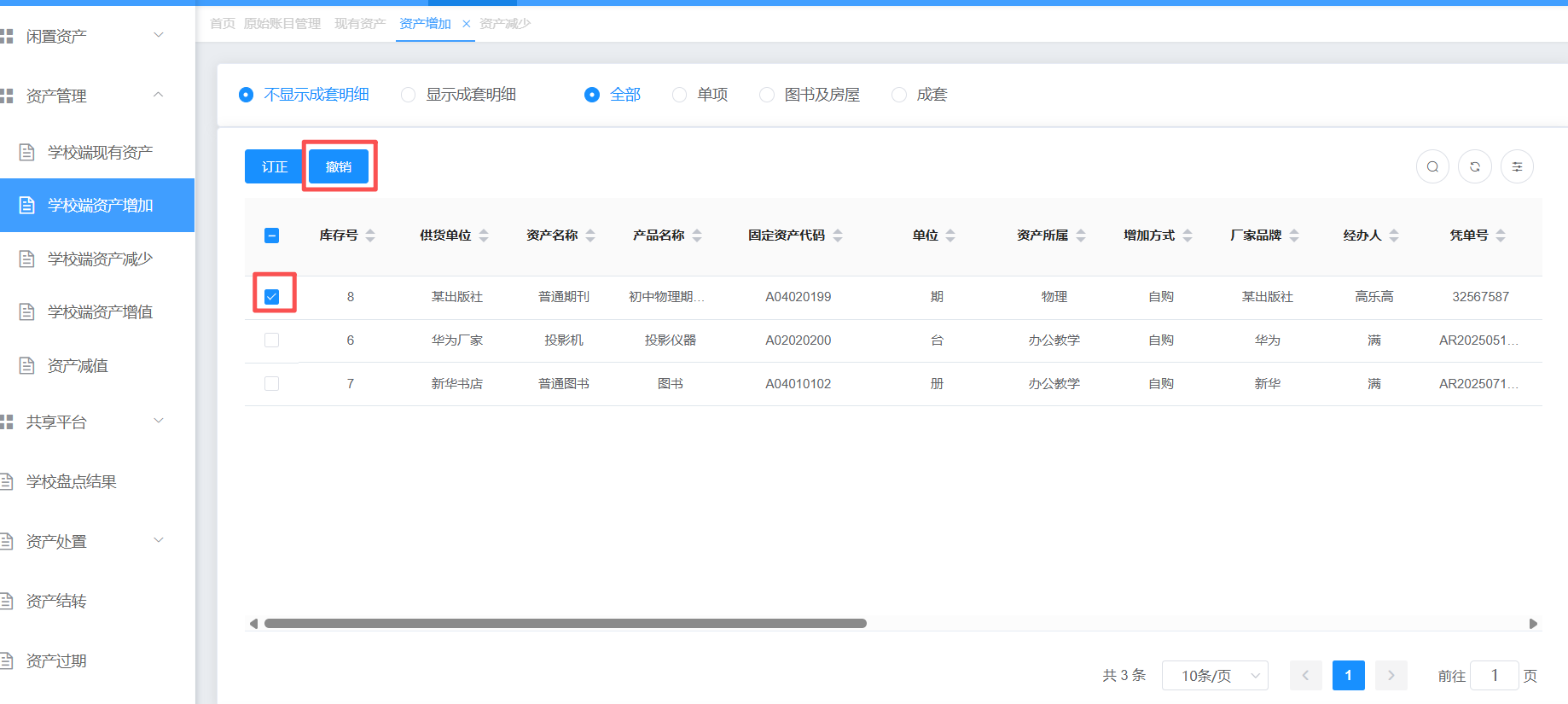
撤销
在本页中点击按钮撤销,可对该条减少的学校资产账进行撤销操作,即不进行减少。
学校端资产减少
此页面展示该校当年所有减少的资产信息。
对资产做减少操作有两个入口:1、可在现有资产页面中进行资产减少;2、在资产过期页面做资产减少操作。
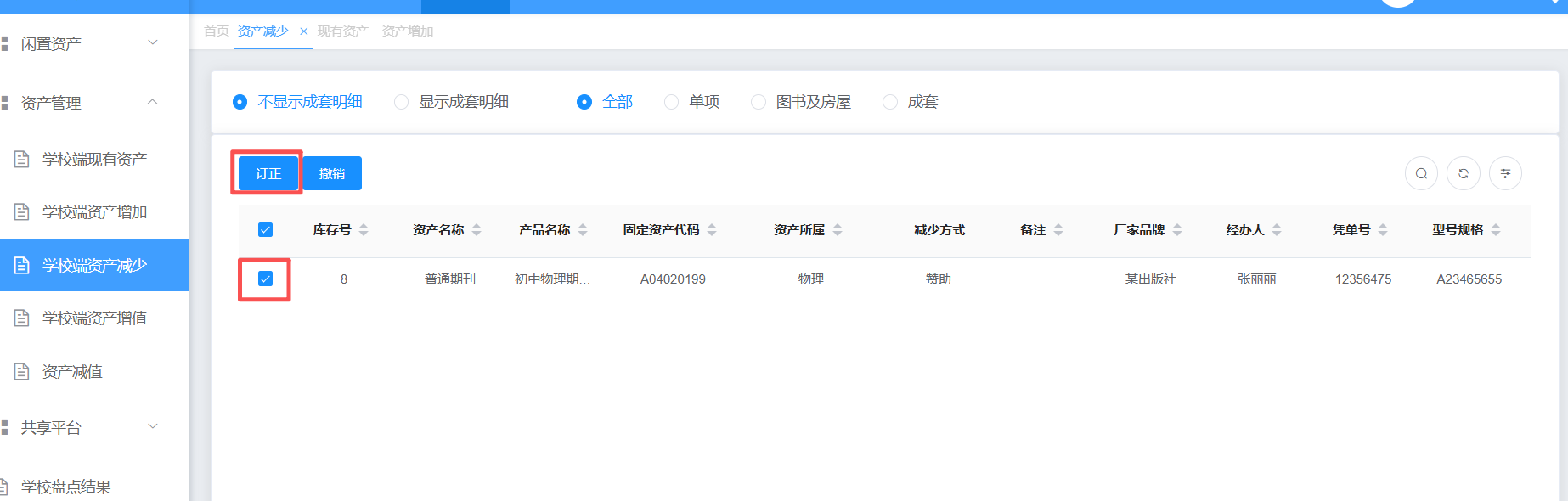
订正
勾选列表中任意一条数据点击订正按钮,可对这条数据做减少操作的信息的订正。
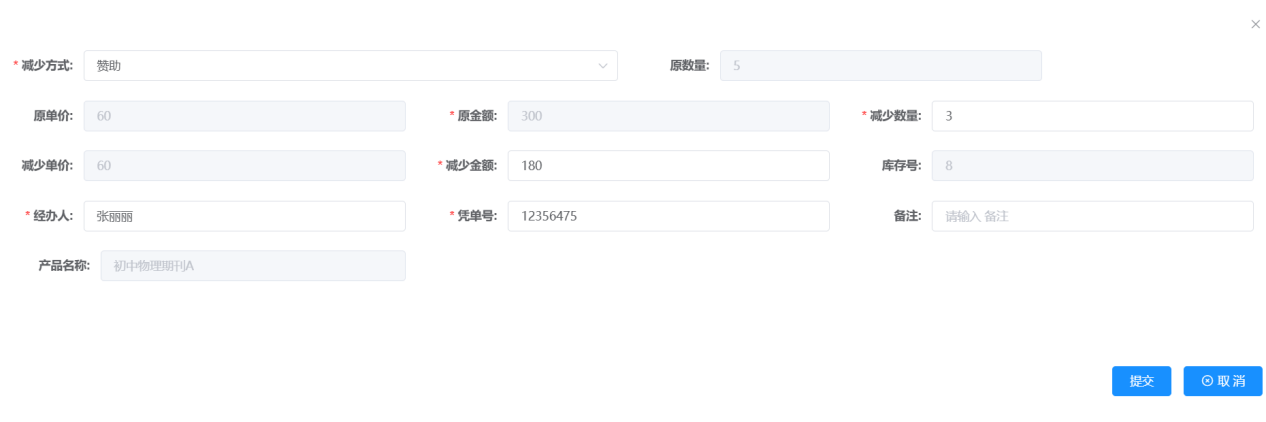
点击订正后打开订正页面,对信息订正后点击保存即完成本次订正。
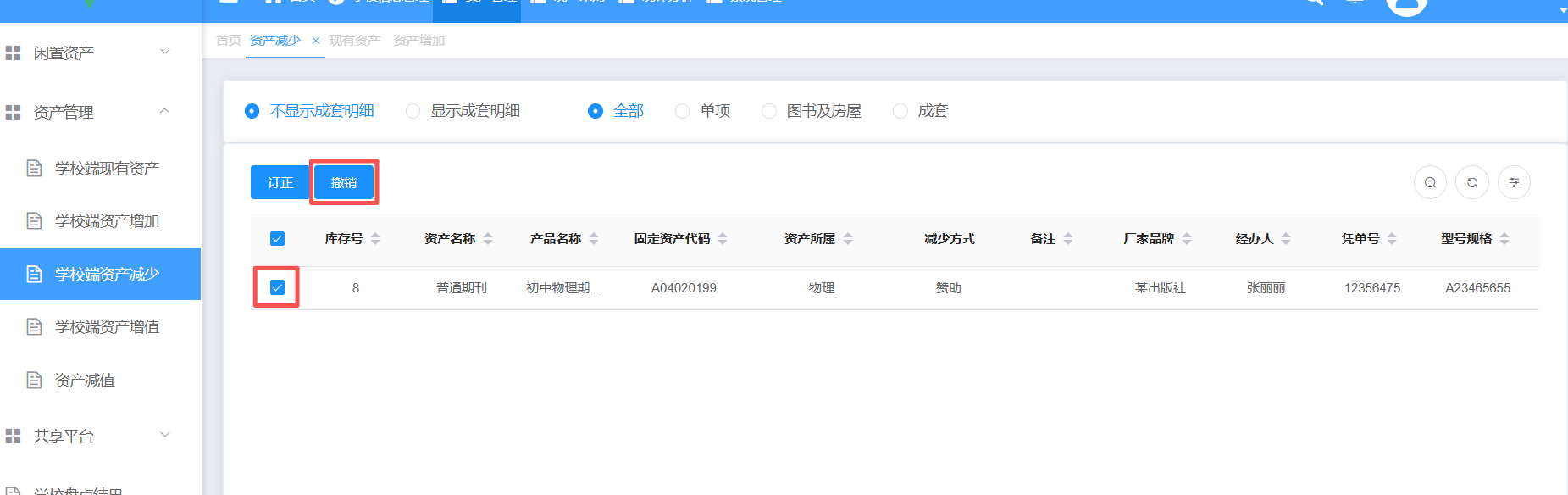
撤销
在本页列表中勾选任意数据后点击按钮撤销,可对增加的学校资产账进行撤销操作(撤销等同于删除)。
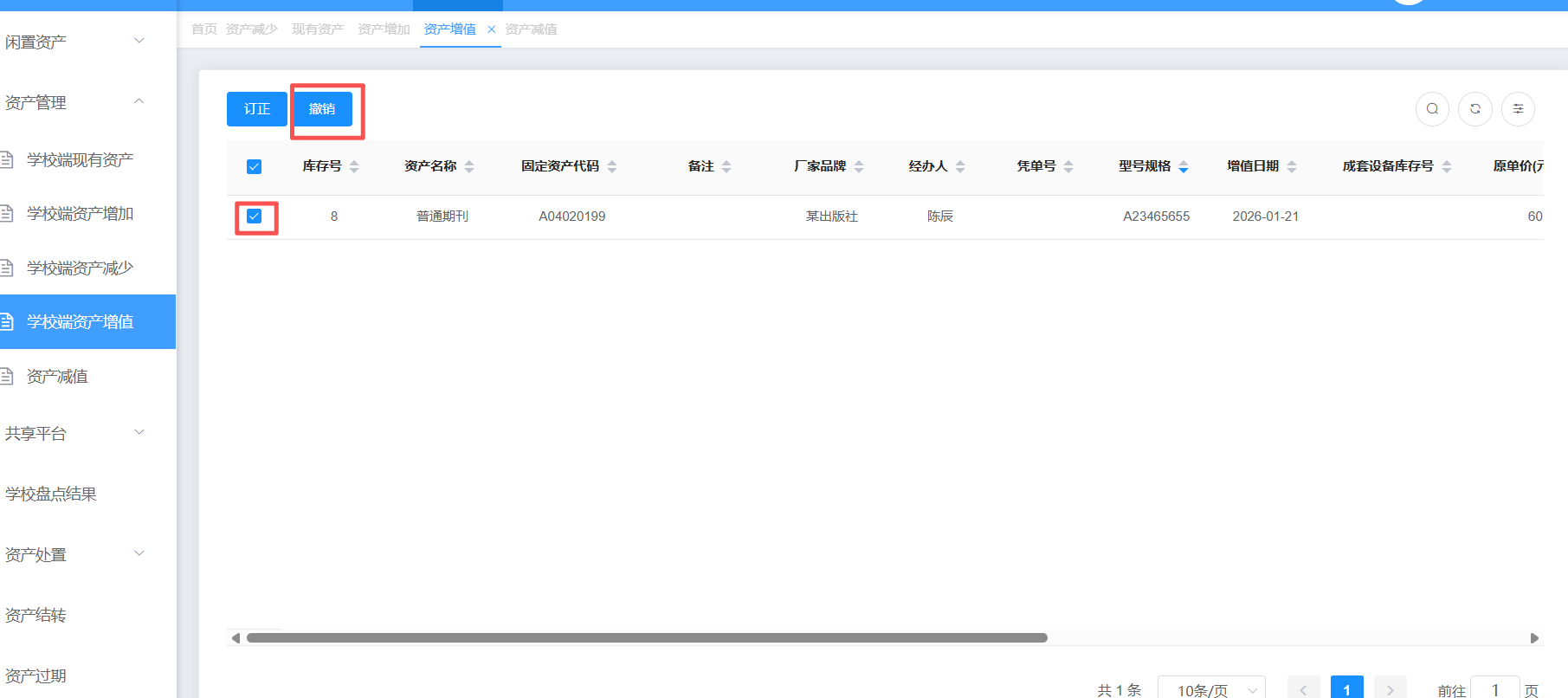
学校端资产增值
此页面展示所有对资产做资产价值调整时资产值为增加的资产信息。
订正
勾选列表中任意一条数据点击订正按钮,可对这条数据做增值操作的信息的订正。
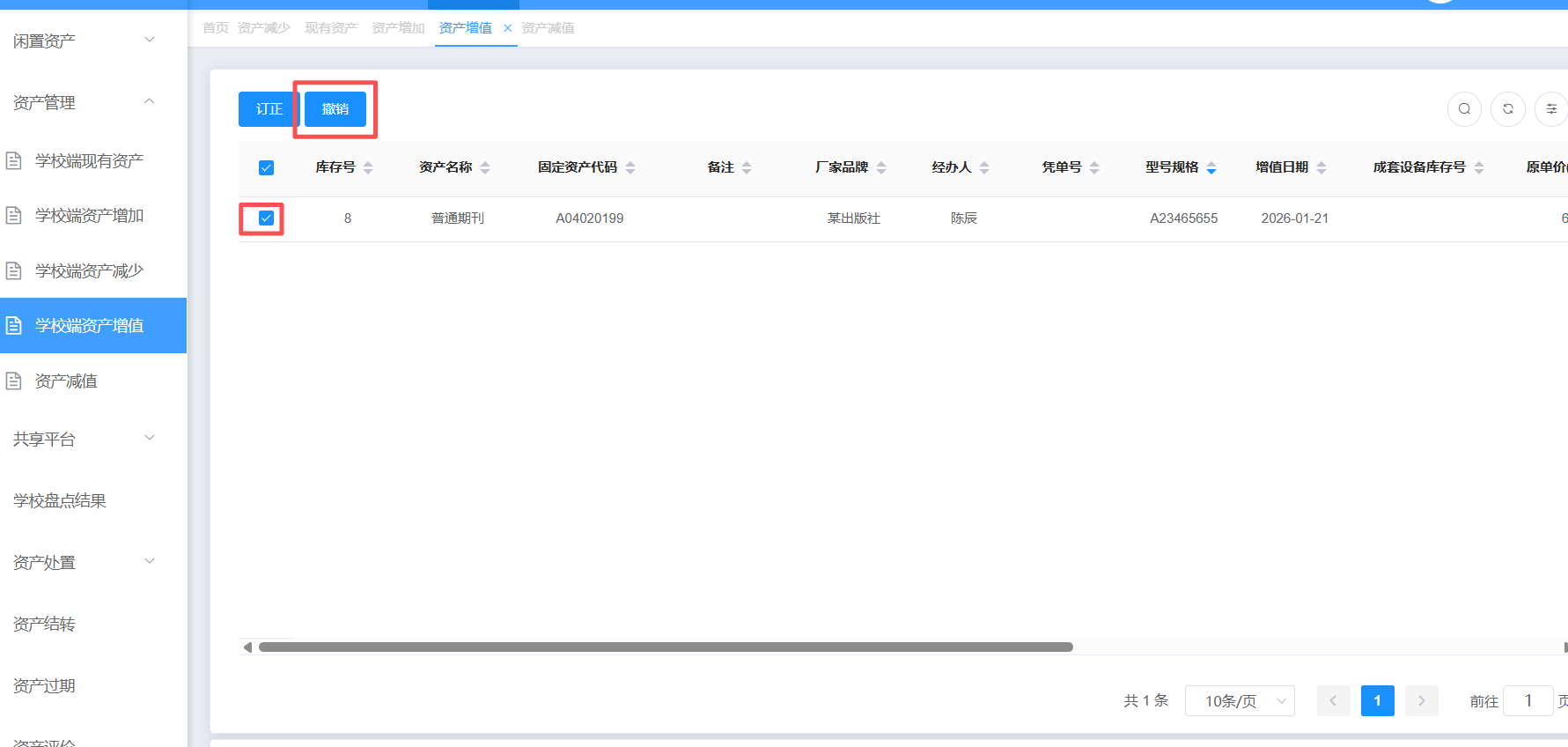
撤销
在本页列表中勾选任意数据后点击按钮撤销,可对增值的学校资产账进行撤销操作(撤销等同于删除)。
资产减值
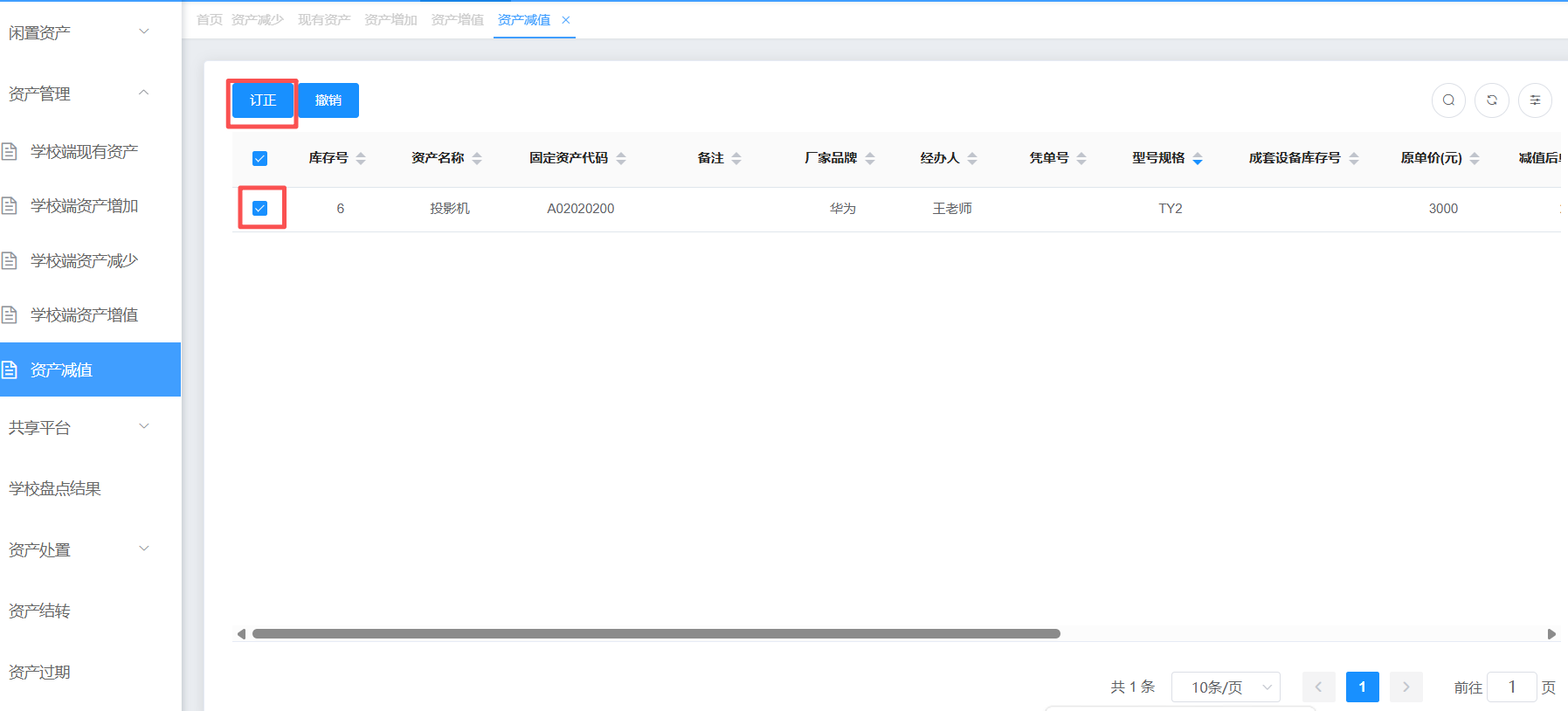
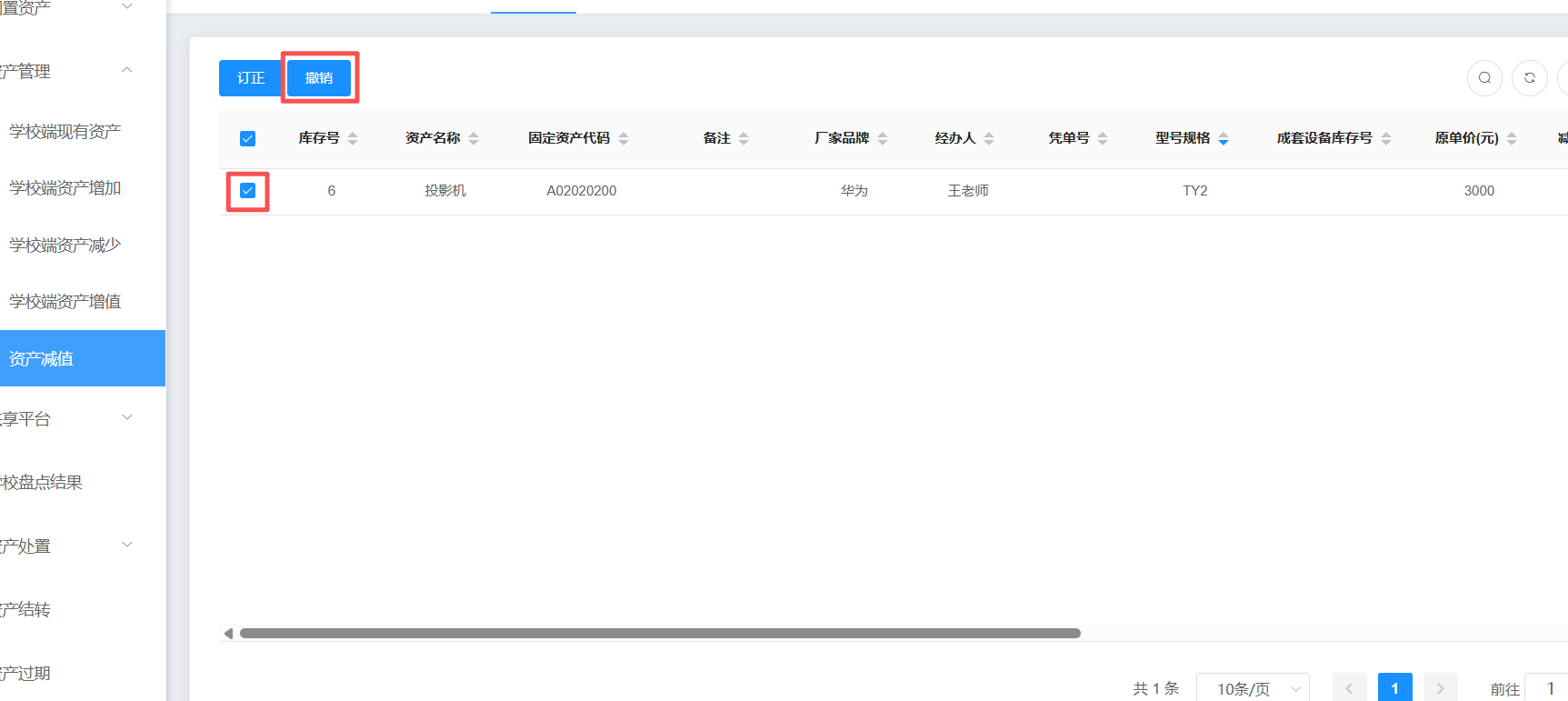
此页面展示所有对资产做资产价值调整时资产值为减少的资产信息。
订正
勾选列表中任意一条数据点击订正按钮,可对这条数据做减值操作的信息的订正。
撤销
在本页列表中勾选任意数据后点击按钮撤销,可对增值的学校资产账进行撤销操作(撤销等同于删除)。
资产结转
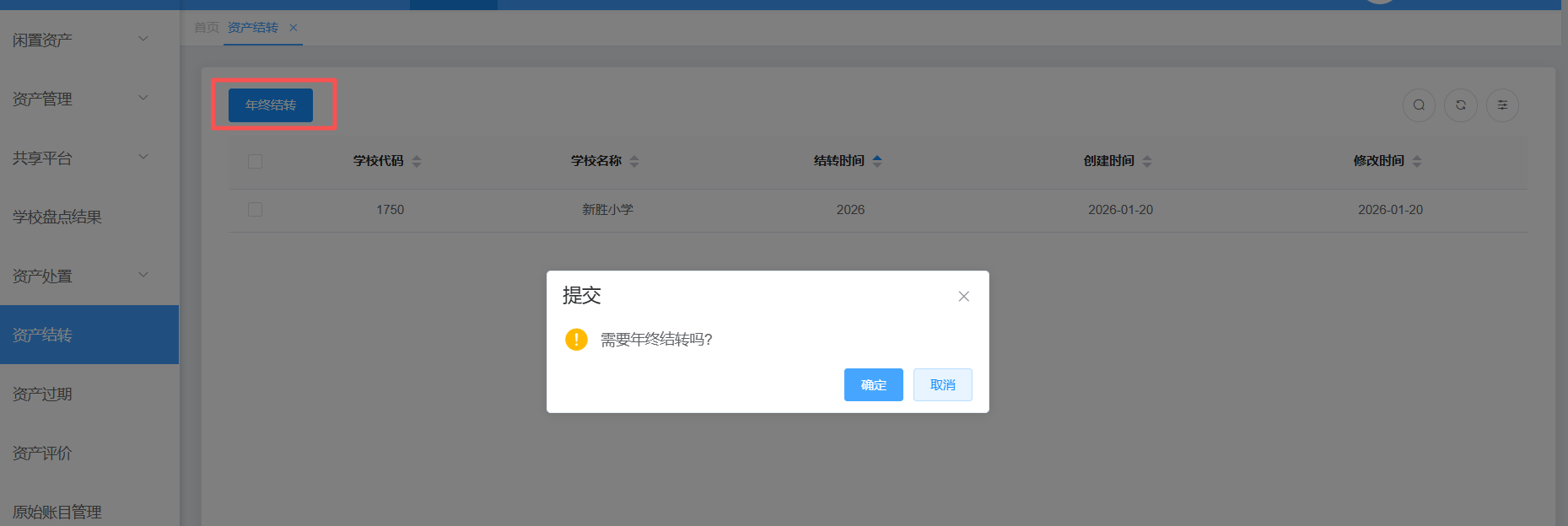
年终结转
年终结转:在本系统中,年终结转意思是将本年度所有资产账目转为下一年期的初始账目,结转后不可对这些账目进行删除和修改操作。
打开资产结转页面,点击年终结转按钮,页面提示后点确认,即可对当前的所有资产账进行结转。
闲置资产
资产过期
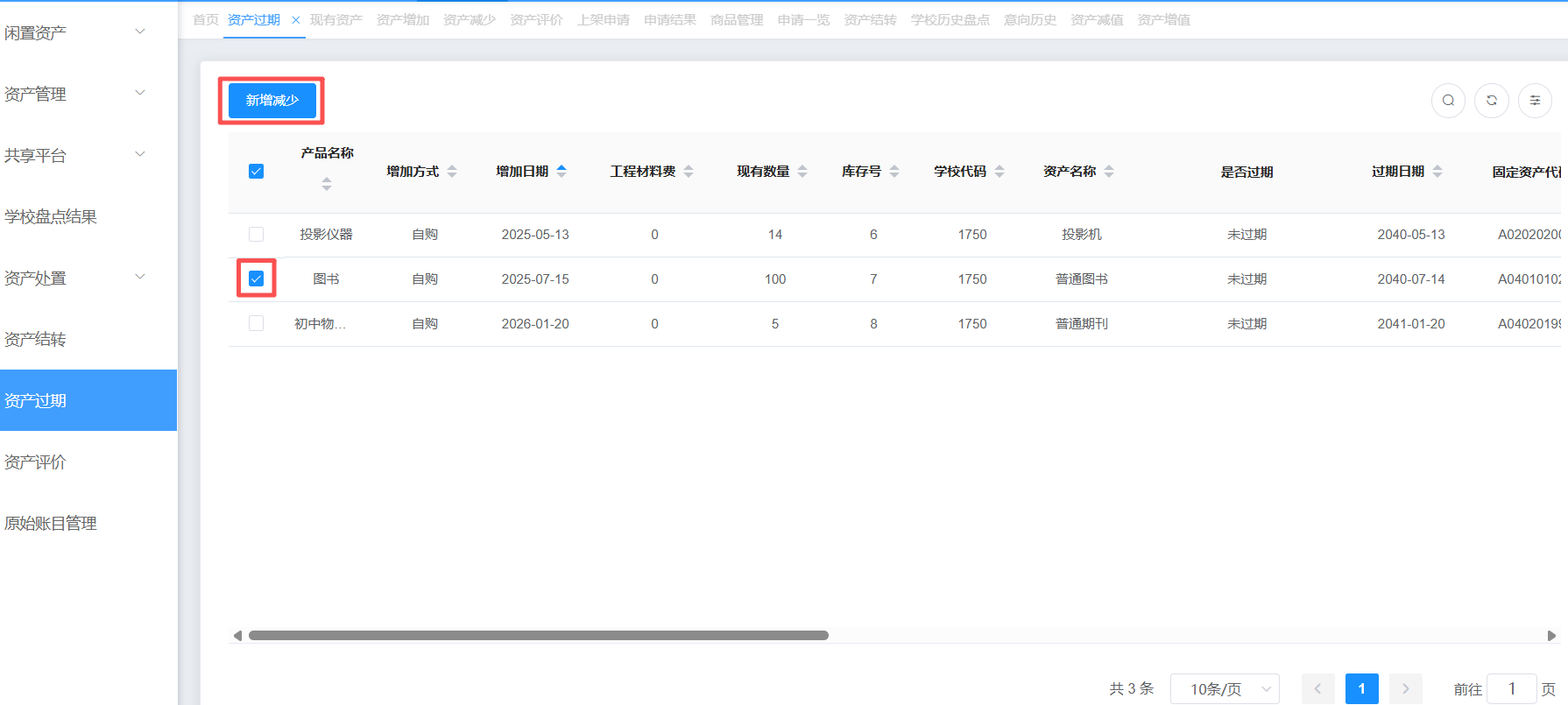
资产过期列表中展示所有现有资产基本信息及到期时间,同时可对资产做减少操作,在此页面对资产做减少操作后,该减少资产信息在资产减少页面展示。
新增减少
在列表中勾选资产信息后点击按钮"新增减少",会打开该资产减少设置页面。
设置减少方式等信息后点击提交按钮,即可对该资产进行减少。